
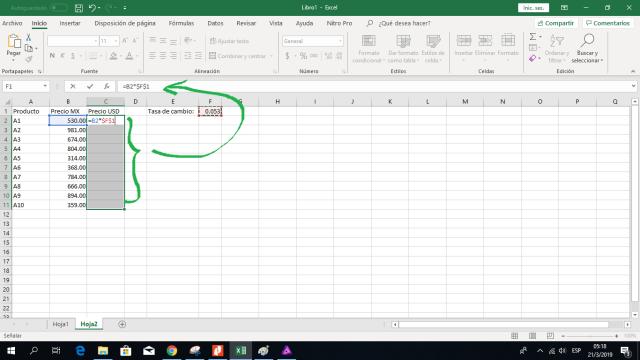
Convertir diferentes monedas a dólares estadounidenses (USD) en Excel es una tarea sencilla que se puede realizar con diferentes métodos. Ya sea que necesites convertir una única cantidad o una columna completa de valores, Excel te ofrece las herramientas necesarias para hacerlo de forma rápida y eficiente.

Método 1: Utilizando la función CONVERTIR
La función CONVERTIR en Excel te permite convertir unidades de medida, incluyendo monedas. Para convertir una moneda a USD, solo necesitas seguir estos pasos:
- En la celda donde deseas mostrar el resultado, escribe la fórmula =CONVERTIR(valor, "moneda_original", "USD") .
- Reemplaza "valor" con la celda que contiene la cantidad a convertir.
- Reemplaza "moneda_original" con el código de la moneda original (por ejemplo, "EUR" para euros, "GBP" para libras esterlinas, "JPY" para yenes japoneses, etc.).
Por ejemplo, si la celda A1 contiene 100 euros y deseas convertirlos a USD, la fórmula sería =CONVERTIR(A1, "EUR", "USD").
Ventajas de la función CONVERTIR
- Fácil de usar.
- Soporta una amplia gama de monedas.
- Actualiza automáticamente los resultados si cambias el valor original.
Desventajas de la función CONVERTIR
- Las tasas de cambio no siempre son actualizadas en tiempo real.
- Puede ser un poco menos preciso que otros métodos.
Método 2: Utilizando la función BUSCARV
La función BUSCARV te permite buscar un valor en una tabla y devolver un valor asociado. Este método te permite convertir monedas utilizando una tabla de tasas de cambio actualizada.
- Crea una tabla con las tasas de cambio de las monedas que deseas convertir a USD.
- En la celda donde deseas mostrar el resultado, escribe la fórmula =BUSCARV(moneda_original, tabla_tasas_cambio, 2, FALSO) valor .
- Reemplaza "moneda_original" con la celda que contiene el código de la moneda original.
- Reemplaza "tabla_tasas_cambio" con el rango de celdas que contiene la tabla de tasas de cambio.
- Reemplaza "valor" con la celda que contiene la cantidad a convertir.
Por ejemplo, si la tabla de tasas de cambio está en el rango A1:B5, la celda C1 contiene el código "EUR" y la celda D1 contiene 100 euros, la fórmula sería =BUSCARV(C1, A1:B5, 2, FALSO) D1.
Ventajas de la función BUSCARV
- Permite utilizar una tabla de tasas de cambio actualizada.
- Mayor precisión que la función CONVERTIR.
Desventajas de la función BUSCARV
- Requiere crear una tabla de tasas de cambio manualmente.
- La tabla debe estar actualizada para obtener resultados precisos.
Método 3: Utilizando un complemento de Excel
Existen varios complementos de Excel que te permiten convertir monedas de forma automática y precisa. Algunos de los complementos más populares incluyen:
- Currency Converter
- Exchange Rate Converter
- Easy Currency Converter
Estos complementos suelen ofrecer:
- Tasas de cambio actualizadas en tiempo real.
- Conversión de múltiples monedas.
- Opciones para personalizar la visualización de los resultados.
Recomendaciones para convertir monedas en Excel
- Verifica la precisión de las tasas de cambio. Las tasas de cambio pueden variar según el proveedor y el momento de la conversión.
- Utiliza una tabla de tasas de cambio actualizada. Asegúrate de que la tabla que utilizas para la función BUSCARV o un complemento de Excel esté actualizada con las últimas tasas de cambio.
- Considera los costos de conversión. Algunos proveedores de servicios de conversión de monedas pueden cobrar comisiones por la conversión.
Consultas habituales sobre cómo convertir a dólares en Excel
Estas son algunas de las consultas más comunes sobre cómo convertir monedas a USD en Excel:
¿Cómo convertir una columna completa de valores a USD?
Para convertir una columna completa de valores a USD, puedes utilizar la función CONVERTIR o BUSCARV. Simplemente copia la fórmula de la primera celda y pégala en las celdas restantes de la columna.
¿Cómo convertir una moneda a USD en tiempo real?
Puedes utilizar un complemento de Excel que ofrezca tasas de cambio actualizadas en tiempo real para convertir monedas en tiempo real.
¿Cómo convertir una moneda a USD con una tasa de cambio específica?
Si necesitas convertir una moneda a USD con una tasa de cambio específica, puedes utilizar la función BUSCARV o crear una tabla con la tasa de cambio que necesitas.
¿Cómo puedo formatear el resultado de la conversión en Excel?
Puedes formatear el resultado de la conversión en Excel para que se muestre en el formato que deseas. Por ejemplo, puedes formatear el resultado como moneda con dos decimales.
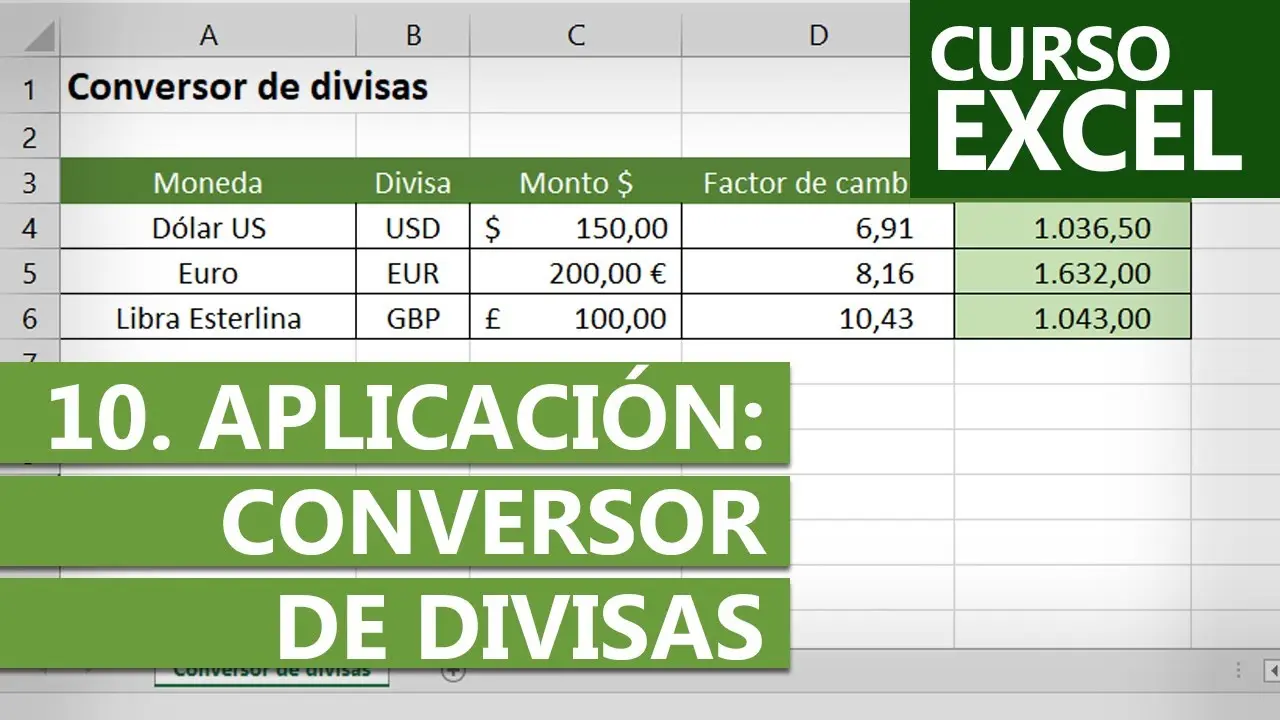
Tabla comparativa de los métodos de conversión
Esta tabla compara los tres métodos de conversión de monedas en Excel que hemos discutido:
| Método | Ventajas | Desventajas |
|---|---|---|
| CONVERTIR | Fácil de usar, soporta una amplia gama de monedas, actualizaciones automáticas | Tasas de cambio no siempre actualizadas, menos preciso que otros métodos |
| BUSCARV | Tasas de cambio actualizadas, mayor precisión | Requiere crear una tabla de tasas de cambio manualmente, la tabla debe estar actualizada |
| Complemento de Excel | Tasas de cambio actualizadas en tiempo real, opciones de personalización | Requiere instalar un complemento adicional |
El mejor método para convertir monedas en Excel dependerá de tus necesidades y preferencias. Si necesitas una solución simple y rápida, la función CONVERTIR puede ser la mejor opción. Si necesitas mayor precisión y control sobre las tasas de cambio, la función BUSCARV o un complemento de Excel pueden ser más adecuados.
Si quieres conocer otros artículos parecidos a Cómo convertir diferentes monedas a usd en excel puedes visitar la categoría Finanzas / Inversiones.