
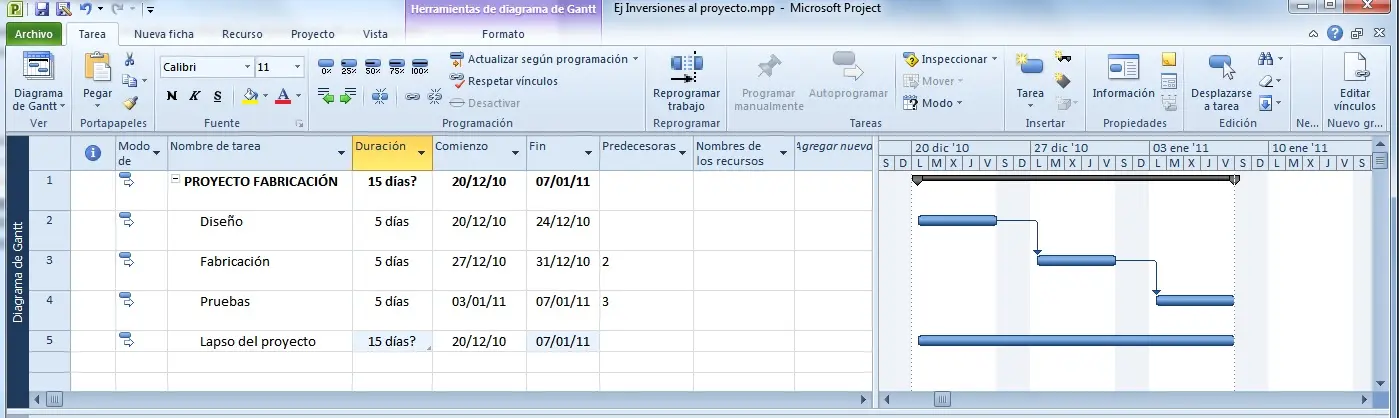
Microsoft Project es una herramienta fundamental para la gestión de proyectos, y uno de sus aspectos más relevantes es la capacidad de administrar los costos de manera eficiente. En este artículo, te guiaremos paso a paso para que puedas calcular el costo de inversión en Project, desde la introducción de tasas de costo hasta el análisis de valor ganado, incluyendo ejemplos y consejos para optimizar tu presupuesto.
- Cómo Poner el Costo en Project
- Introducción de Tasas de Costo para un Recurso de Trabajo
- Introducción de Tasas Variables para Recursos Materiales o de Personas
- Introducción de un Costo por Uso para un Recurso de Trabajo
- Especificar un Costo Fijo para una Tarea o Proyecto
- Introducción de Costos para un Recurso de Costo
- Escribir una Tasa para un Recurso de Material
- Introducción de un Costo por Uso para un Recurso de Material
- Cómo Ver el Costo del Proyecto en Project
- Cómo Calcular el Valor Ganado de un Proyecto en Project
- Qué es un Costo Fijo en Project
Cómo Poner el Costo en Project
Project calcula los costos de los recursos basados en las tasas de pago, tasas por uso, costos fijos o totales de los recursos de costo (como la tarifa aérea o los restaurantes) asignados a las tareas. A continuación, te explicamos cómo introducir las diferentes tipos de costos en Project:
Introducción de Tasas de Costo para un Recurso de Trabajo
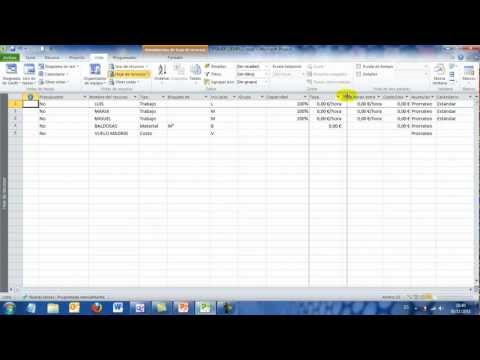
- Abre la hoja de recursos: Ve a Ver > Hoja de Recursos.
- Selecciona o introduce el recurso: En el campo Nombre del Recurso, escribe el nombre de la persona o selecciona su nombre si ya está en la hoja de recursos.
- Define el tipo de recurso: En el campo Tipo, asegúrate de que se muestra "Trabajo".
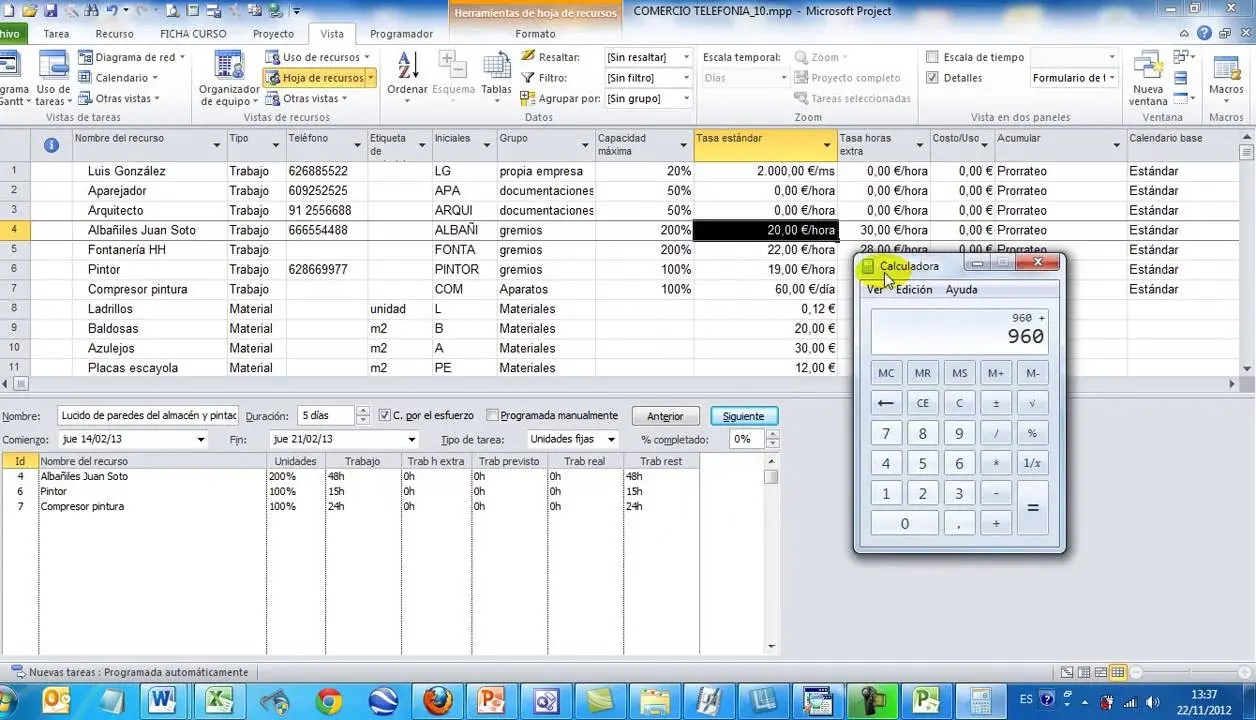
- Establece la tasa estándar: En el campo "Tasa Std.", introduce la tasa de pago estándar para esa persona. Ejemplo: 25,00 $/h o 200,00 $/día.
- Configura la tasa de horas extras: Si vas a realizar un seguimiento de las horas extras, escribe la tasa en el campo "Ovt. Tasa".
- Acumulación de costos: El valor predeterminado es "Prorrateada", pero puedes seleccionar "Inicio" o "Fin" para acumular los costos de recursos basados en tasas.
- Asigna el recurso a una tarea: Project calculará automáticamente el costo de recursos para esa asignación.
Introducción de Tasas Variables para Recursos Materiales o de Personas
- Abre la información del recurso: Haz doble clic en el recurso para abrir el cuadro de diálogo Información del Recurso.
- Accede a la pestaña Costos: En la pestaña "Costos", selecciona "Tablas de tasas de costo".
- Crea la tabla de tasas: En la pestaña A (Predeterminado), introduce la fecha de vigencia del cambio de tasa en la columna "Fecha de Vigencia".
- Introduce las tasas: En las columnas "Tasa Estándar" y "Tasa de Horas Extras", escribe las tasas de recursos.
- Añade cambios de tasa: Para añadir un cambio de tasa en otra fecha, crea filas adicionales en las tablas de tasas de costo e introduce la nueva fecha y tasas.
- Define conjuntos de tasas adicionales: Para especificar conjuntos de tasas adicionales para el mismo recurso, haz clic en la pestaña B y repite los pasos 2-
Introducción de un Costo por Uso para un Recurso de Trabajo
- Abre la hoja de recursos: Ve a Ver > Hoja de Recursos.
- Introduce el costo por uso: En la columna "Costo/Uso", escribe el costo por uso para el recurso que tiene una tarifa establecida para cada asignación.
- Crea tablas de tasas de costo: Para introducir más de un costo por uso, haz doble clic en el recurso para abrir el cuadro de diálogo Información del Recurso, ve a la pestaña "Costos" y selecciona "Tablas de tasas de costo".
- Introduce el costo por uso en las tablas: En la pestaña A (Predeterminado), introduce la fecha de vigencia del cambio de costo en la columna "Fecha de Vigencia" y escribe el nuevo valor en la columna "Costo por Uso".
- Añade conjuntos de costos adicionales: Para especificar conjuntos adicionales de costos por uso, haz clic en la pestaña B y repite los pasos 3-
Especificar un Costo Fijo para una Tarea o Proyecto
- Ve al diagrama de Gantt: Selecciona Ver > Diagrama de Gantt.
- Accede a la tabla Costo: Selecciona Tablas > Costo.
- Introduce el costo fijo: En el campo "Nombre de Tarea", selecciona la tarea que tiene un costo fijo y en el campo "Costo Fijo" escribe el valor.
- Acumulación de costos fijos: Puedes usar el campo "Acumulación de Costos Fijos" para controlar cuándo se realizan los costos fijos.
- Costos fijos para todo el proyecto: Si te interesan los costes del proyecto en general, puedes especificar un costo fijo para todo el proyecto en la pestaña Formato, activando la casilla "Tarea de Resumen del Proyecto".
Introducción de Costos para un Recurso de Costo
- Crea el recurso de costo: Ve a Ver > Hoja de Recursos, escribe un nombre para el recurso de costo (por ejemplo, "Alojamiento") y haz clic con el botón derecho para seleccionar Información.
- Define el tipo de recurso: En el cuadro de diálogo Información del Recurso, selecciona "Costo" en el campo Tipo y haz clic en Aceptar.
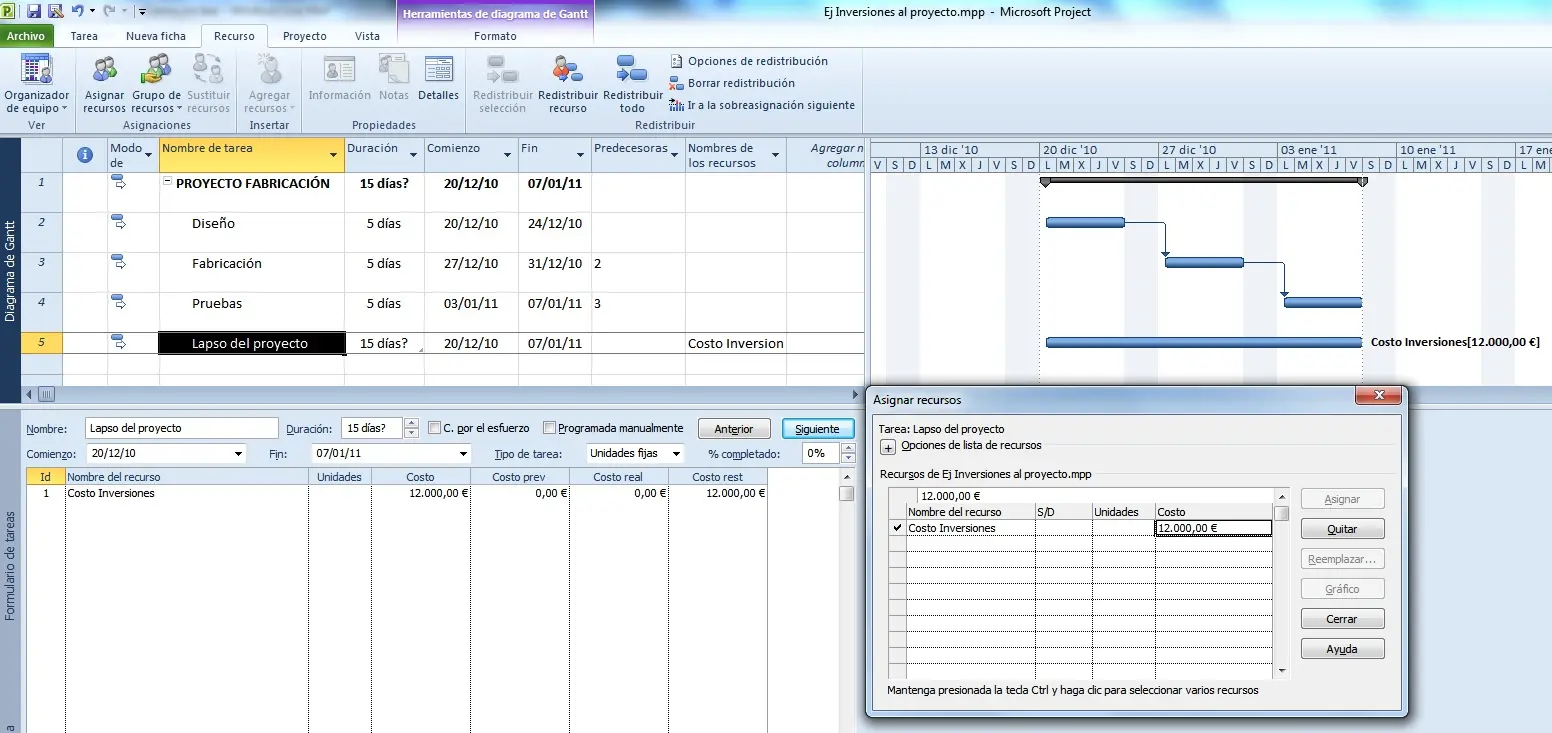
- Asigna el recurso a una tarea: Después de crear el recurso de costo, puedes asignarlo a una tarea.
- Introduce el costo: Ve a Ver > Uso de Tareas, haz doble clic en la tarea a la que está asignado el recurso de costo, y en la pestaña Recursos, escribe el valor de costo en el campo "Costo".
Escribir una Tasa para un Recurso de Material
- Abre la hoja de recursos: Ve a Ver > Hoja de Recursos.
- Selecciona o introduce el recurso: En el campo "Nombre del Recurso", selecciona un recurso de material o escribe un nuevo nombre de recurso de material.
- Define el tipo de recurso: Si se trata de un nuevo recurso de material, selecciona "Material" en el campo Tipo.
- Establece la unidad de medida: En el campo "Material", escribe la unidad de medida (por ejemplo, en lit, m. cu., ca).
- Introduce la tasa estándar: En el campo "Tasa Std.", escribe la tasa.
- Crea tablas de tasas de costo: Para especificar más de una tasa por recurso de material, haz doble clic en el recurso para abrir el cuadro de diálogo Información del Recurso, ve a la pestaña "Costos" y selecciona "Tablas de tasas de costo".
- Introduce las tasas en las tablas: En la pestaña A (Predeterminado), escribe la tasa en la columna "Tasa Estándar". Para introducir un cambio de tasa, en la siguiente fila, escribe un valor o un cambio porcentual en la columna "Tasa Estándar". En la columna "Fecha de Vigencia", escribe la fecha en la que el cambio de tasa surte efecto.
- Define conjuntos de tasas adicionales: Para especificar conjuntos adicionales de tasas, haz clic en la pestaña B y repite los pasos 6-
Introducción de un Costo por Uso para un Recurso de Material
- Abre la hoja de recursos: Ve a Ver > Hoja de Recursos.
- Selecciona o introduce el recurso: En el campo "Nombre del Recurso", selecciona un recurso de material o escribe un nuevo nombre de recurso de material.
- Define el tipo de recurso: Si se trata de un nuevo recurso de material, selecciona "Material" en el campo Tipo.
- Establece la unidad de medida: En el campo "Material", escribe la unidad de medida (por ejemplo, en lit, m. cu., ca).
- Introduce el costo por uso: En el campo "Costo/Uso", escribe un valor de costo.
- Crea tablas de tasas de costo: Para introducir más de un costo por uso, haz doble clic en el recurso para abrir el cuadro de diálogo Información del Recurso, ve a la pestaña "Costos" y selecciona "Tablas de tasas de costo".
- Introduce el costo por uso en las tablas: En la pestaña A (Predeterminado), escribe un valor de costo en la columna "Costo por Uso". Para introducir un cambio de costo, en la siguiente fila, escribe un valor o un cambio porcentual en la columna "Costo por Uso". En la columna "Fecha de Vigencia", escribe la fecha en la que el cambio de costo surte efecto.
- Define conjuntos de costos adicionales: Para especificar conjuntos adicionales de costos por uso, haz clic en la pestaña B y repite los pasos 6-
Cómo Ver el Costo del Proyecto en Project
Después de introducir los costos de recursos, ya sea basados en tasas, costos fijos o recursos de costo, es importante verificar si el costo general del proyecto está dentro del presupuesto. Para ello, puedes acceder a las diferentes vistas de Project y a la tabla Costo.
- Ver el costo total del proyecto : Ve a Project > Información del Proyecto, selecciona Estadísticas y revisa los costos totales en la columna Costo.
Cómo Calcular el Valor Ganado de un Proyecto en Project
El valor ganado (EVM) es una herramienta fundamental para la gestión de proyectos que te permite medir y monitorear el rendimiento del proyecto. Se calcula comparando el valor ganado planificado con el real, lo que te permite identificar desviaciones de costo y tiempo y tomar decisiones estratégicas más rápidas y efectivas.
Qué es el Valor Ganado
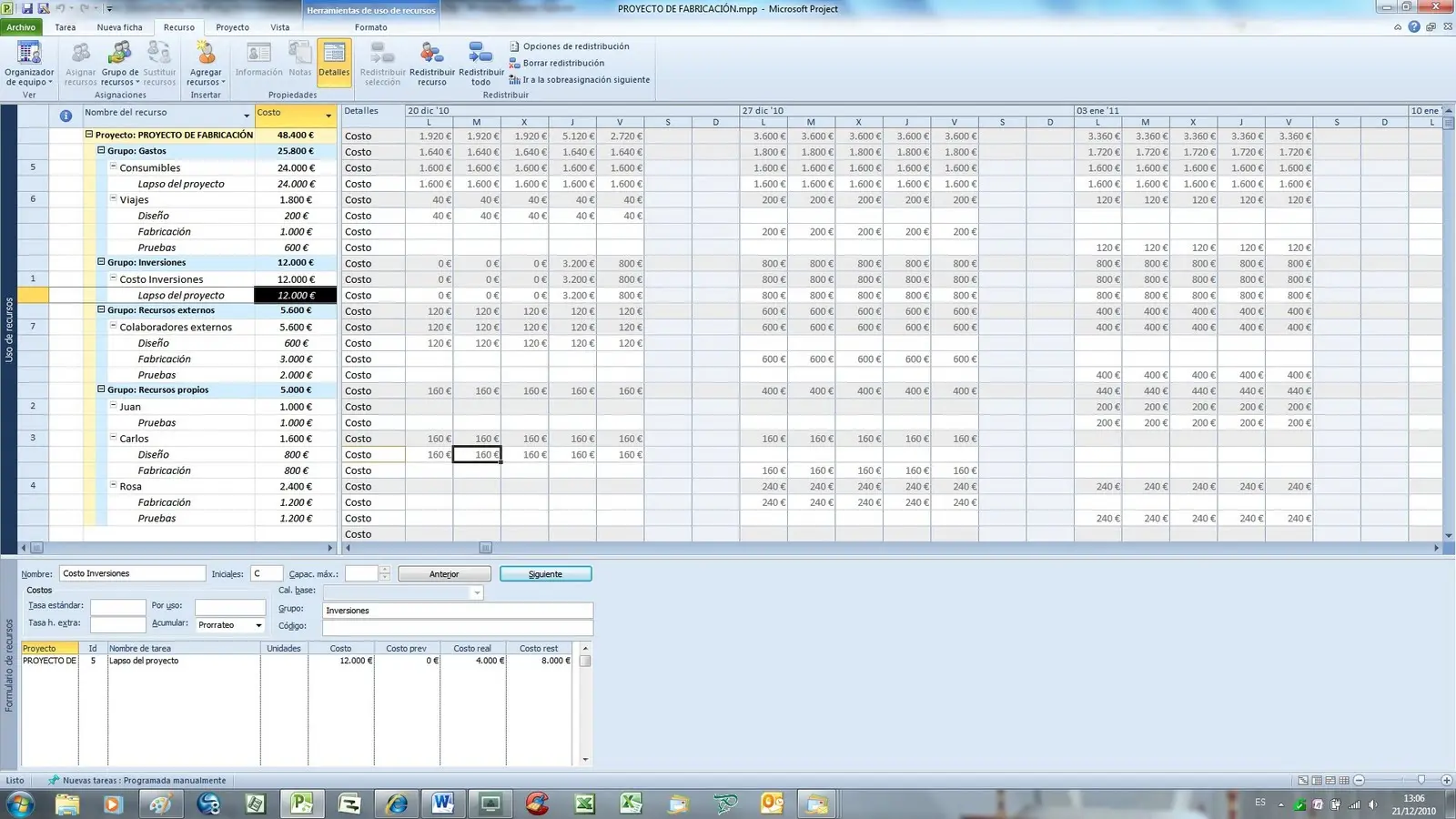
El valor ganado es una forma de medir el trabajo completado de un proyecto en relación con el plan establecido. Es una medida que te ayuda a determinar si el proyecto está atrasado en tiempo o excedido en presupuesto.
Para Qué Sirve el Valor Ganado
El EVM te permite:
- Identificar desviaciones en el cronograma y el presupuesto.
- Tomar decisiones informadas para mantener el proyecto en curso.
- Mejorar la eficiencia y la gestión de los recursos.
- Prevenir problemas significativos.
Fórmula del Valor Ganado
La fórmula del valor ganado está relacionada con el índice de desempeño de costo (CPI) y se calcula dividiendo el valor ganado (EV) entre el costo real (AC).
- Valor Ganado (EV) : Representa el valor de los trabajos realizados hasta el momento, según la línea base del proyecto, y se mide en términos de presupuesto.
- Costo Real (AC) : Se refiere a todos los costos erogados desde el inicio del proyecto hasta el momento.
- Índice de Desempeño de Costo (CPI) : EV / AC. Te indica la eficiencia de costos. Un CPI mayor que 1 significa que el proyecto está por debajo del presupuesto, mientras que un CPI menor que 1 indica que el proyecto está por encima del presupuesto.
Cómo Se Calcula el Valor Ganado
- Comprende los conceptos : Aprende los conceptos básicos del EVM: BAC (presupuesto inicial), PV (valor planificado) y EV (valor ganado).
- Calcula las variabilidades : Determina las variaciones de costo (CV) y de tiempo (SV) para analizar si el proyecto va adelantado, atrasado o dentro del presupuesto y el cronograma.
- Establece los índices de rendimiento : Calcula el CPI (índice de desempeño de costo) y el SPI (índice de desempeño de programación) para evaluar la eficiencia del proyecto en términos de costos y tiempo.
- Determina las previsiones : Utiliza las fórmulas de EAC (estimación al finalizar), ETC (estimación hasta la finalización) y VAC (variación al finalizar) para hacer previsiones sobre el futuro del proyecto.
Qué es un Costo Fijo en Project
Un costo fijo en Project se refiere a los gastos de las tareas que no están relacionados con los recursos. Se pueden agregar al principio de la tarea o prorratear a lo largo de la duración de la tarea.

Cómo se Especifican los Costos Fijos
- Ve al diagrama de Gantt : Selecciona Ver > Diagrama de Gantt.
- Accede a la tabla Costo : Selecciona Tablas > Costo.
- Introduce el costo fijo : En el campo "Nombre de Tarea", selecciona la tarea que tiene un costo fijo y en el campo "Costo Fijo" escribe el valor.
- Acumulación de costos fijos : Puedes usar el campo "Acumulación de Costos Fijos" para controlar cuándo se realizan los costos fijos.
En Project, la gestión del costo de inversión es crucial para el éxito del proyecto. Al comprender los conceptos básicos y seguir los pasos descritos en este artículo, puedes calcular el valor ganado, identificar desviaciones y tomar decisiones informadas para administrar tu presupuesto de manera efectiva.
Si quieres conocer otros artículos parecidos a costo de inversión en project para administrar tus recursos puedes visitar la categoría Finanzas / Inversiones.