

El símbolo del euro (€) es fundamental para trabajar con finanzas, realizar compras online o simplemente escribir sobre temas relacionados con la economía europea. Si utilizas un Mac, puede que te preguntes cómo se escribe este símbolo. ¡No te preocupes, es muy sencillo!

Métodos para escribir el símbolo del euro en Mac
Existen varias formas de introducir el símbolo del euro en tu Mac. A continuación, te detallamos las más comunes:
Usando el atajo de teclado
La forma más rápida y eficiente de escribir el símbolo del euro es mediante un atajo de teclado. Dependiendo de la configuración de tu teclado, existen dos métodos principales:
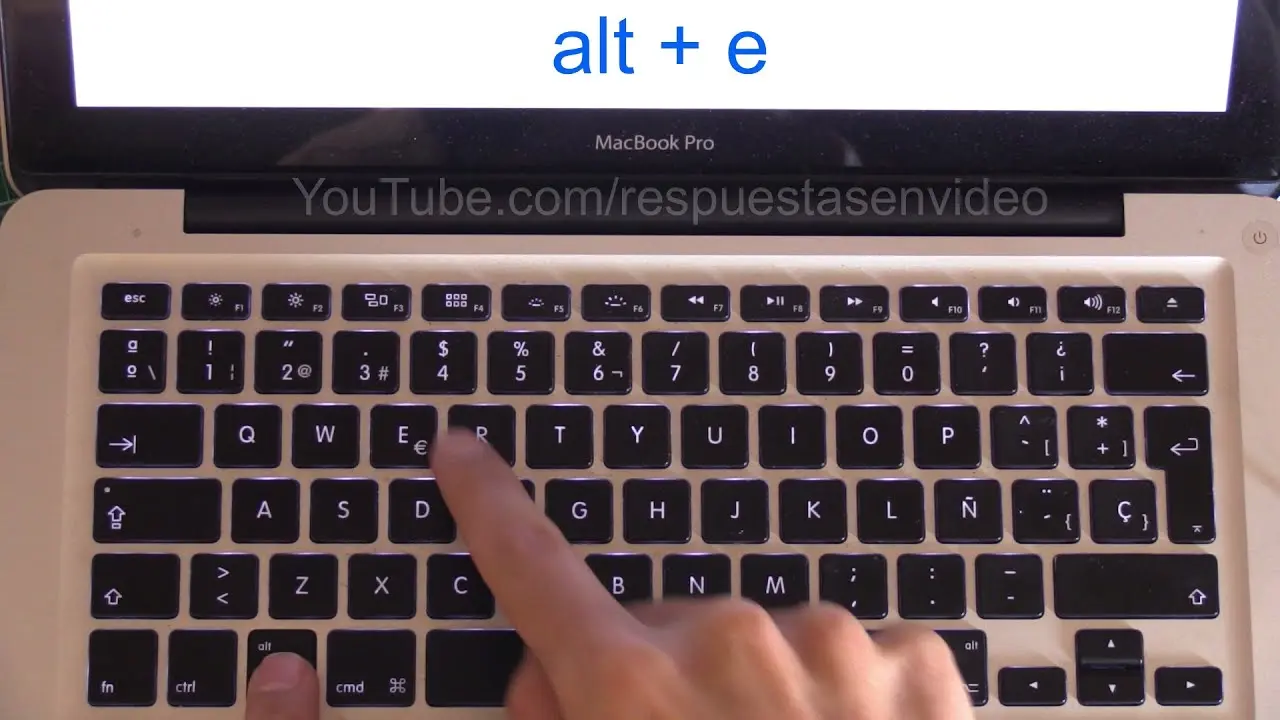
a) Tecla Opción + E
En la mayoría de los teclados Mac, el atajo para el símbolo del euro es Opción + E. Al presionar estas teclas simultáneamente, se mostrará el símbolo (€). Esta combinación funciona tanto en programas de texto como en navegadores web.
b) Tecla Fn + E
Si tienes un teclado que incluye teclas Fn, puedes utilizar el atajo Fn + E para escribir el símbolo del euro. Esta combinación es especialmente útil en teclados con diseños especiales o con teclas modificadoras en posiciones diferentes a las habituales.
Usando el Visor de caracteres
Si los atajos de teclado no funcionan o no los recuerdas, siempre puedes recurrir al Visor de caracteres. Esta herramienta te permite acceder a una amplia gama de símbolos, letras y caracteres especiales. Para abrir el Visor de caracteres, puedes seguir estos pasos:
a) Menú de edición
Accede al menú Edición en la barra de herramientas de la aplicación que estás utilizando. Busca la opción " Visor de caracteres " y selecciónala.
b) Spotlight
Presiona la combinación de teclas Cmd + Espacio para abrir Spotlight. Escribe " Visor de caracteres " en la barra de búsqueda y selecciona la aplicación.
c) Accesibilidad
En la configuración de Accesibilidad, puedes encontrar una opción llamada " Visor de caracteres ". Haz clic en ella para abrir la aplicación.
Una vez que el Visor de caracteres esté abierto, podrás buscar el símbolo del euro utilizando la barra de búsqueda o navegando por las diferentes categorías. Cuando encuentres el símbolo que deseas, simplemente haz doble clic en él para insertarlo en tu documento o aplicación.
Usando el teclado virtual
Si tu teclado físico no tiene teclas para introducir símbolos especiales, puedes utilizar el teclado virtual. Para acceder al teclado virtual, sigue estos pasos:
a) Acceso Universal
En la configuración de Accesibilidad, selecciona " Acceso Universal ". En el menú " Teclado ", activa la opción " Mostrar teclado virtual ".
b) Atajos de teclado
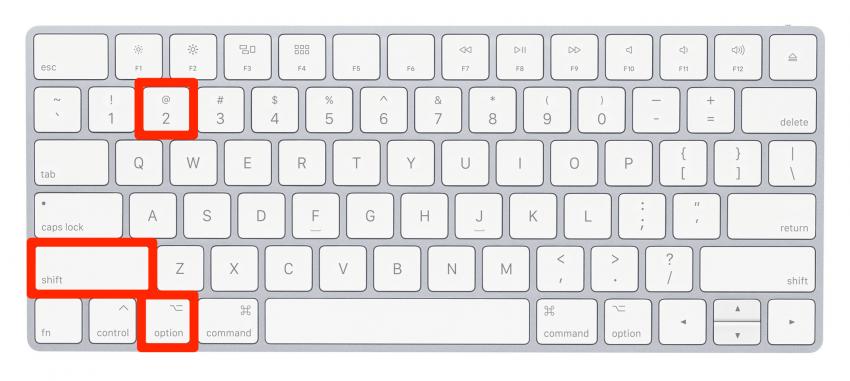
Puedes utilizar un atajo de teclado para mostrar el teclado virtual. El atajo predeterminado es Opciones + Cmd + K. Si no funciona, puedes modificarlo en las preferencias de " Teclado ".
Una vez que el teclado virtual esté visible, puedes buscar el símbolo del euro entre las diferentes opciones. Algunas versiones del teclado virtual incluyen un botón específico para símbolos especiales.
Consejos adicionales para escribir el símbolo del euro
Estos consejos te ayudarán a escribir el símbolo del euro de forma más eficiente:
- Verifica la configuración regional: Asegúrate de que la configuración regional de tu Mac esté establecida correctamente. Esto permitirá que el atajo de teclado para el símbolo del euro funcione correctamente.
- Prueba diferentes atajos: Si el atajo predeterminado no funciona, puedes probar otros atajos de teclado o utilizar el Visor de caracteres.
- Utiliza aplicaciones de terceros: Algunas aplicaciones de terceros te permiten personalizar los atajos de teclado para símbolos especiales, incluyendo el símbolo del euro. Puedes probar aplicaciones como Karabiner Elements o KeyRemap4MacBook.
Consultas habituales sobre el símbolo del euro en Mac
A continuación, se presentan algunas consultas habituales sobre cómo escribir el símbolo del euro en Mac:
¿Cómo escribir el símbolo del euro en Pages?
Puedes escribir el símbolo del euro en Pages utilizando cualquiera de los métodos descritos anteriormente. Los atajos de teclado, el Visor de caracteres y el teclado virtual funcionan perfectamente en Pages.
¿Cómo escribir el símbolo del euro en Excel?
En Excel, puedes usar el atajo de teclado Opción + E para escribir el símbolo del euro. También puedes encontrar el símbolo en la barra de símbolos que se encuentra en la parte superior de la hoja de cálculo.
¿Cómo escribir el símbolo del euro en Keynote?
Al igual que en Pages, puedes escribir el símbolo del euro en Keynote usando los métodos habituales: atajos de teclado, Visor de caracteres o teclado virtual.
Escribir el símbolo del euro en Mac es muy sencillo. Ya sea mediante atajos de teclado, el Visor de caracteres o el teclado virtual, podrás introducir este símbolo fácilmente en cualquier documento, aplicación o navegador web. Ahora que conoces los diferentes métodos, podrás escribir en euros con total comodidad.
Si quieres conocer otros artículos parecidos a Cómo escribir el símbolo del euro en mac puedes visitar la categoría Finanzas / Inversiones.