
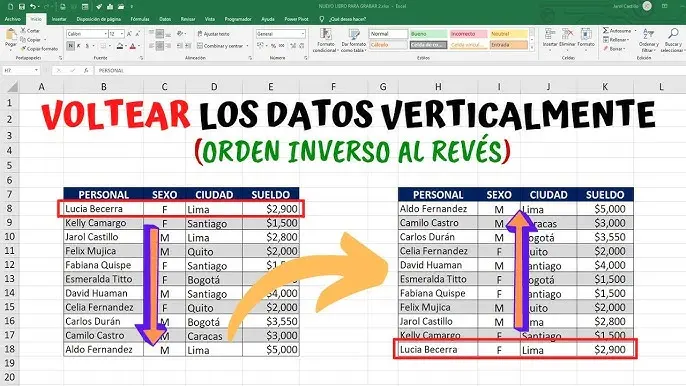
En el entorno de las hojas de cálculo, Excel se destaca por su versatilidad. No solo permite realizar cálculos complejos, sino que también ofrece una amplia gama de herramientas para la creación de gráficos, tablas y presentaciones visuales atractivas. Una de las funciones menos conocidas pero altamente útiles es la posibilidad de invertir figuras, ya sean imágenes, formas o incluso texto, para lograr efectos visuales únicos y mejorar la estética de tus documentos.

¿Por qué invertir una figura en Excel?
Invertir una figura en Excel puede ser útil en diversas situaciones:
- Crear efectos visuales impactantes : La inversión de una figura puede añadir un toque de originalidad y dinamismo a tus presentaciones, gráficos y documentos.
- Enfatizar elementos específicos : Al invertir una figura, puedes llamar la atención del lector sobre un elemento en particular, como un título o una imagen importante.
- Mejorar la legibilidad : En algunos casos, la inversión de una figura puede mejorar la legibilidad del contenido, especialmente si se trata de un texto o un gráfico complejo.
- Adaptar figuras a la composición : Invertir una figura puede ser necesario para que se ajuste perfectamente al espacio disponible en la hoja de cálculo o para que se integre con otros elementos de la composición.
Pasos para invertir una figura en Excel
Invertir una figura en Excel es un proceso simple que se puede realizar en pocos pasos:
- Selecciona la figura : Haz clic en la figura que deseas invertir. Si hay varias figuras seleccionadas, solo se invertirá la que esté activa (la que está seleccionada en primer plano).
- Accede a la pestaña "Formato" : En la cinta de opciones, busca la pestaña "Formato". Esta pestaña solo estará visible cuando tengas seleccionada una figura.
- Haz clic en el botón "Girar" : En la sección "Organizar", encontrarás un grupo de botones llamado "Girar".
- Elige la opción de inversión : El grupo "Girar" ofrece las siguientes opciones:
- Girar 90º : Rota la figura 90 grados en sentido horario.
- Girar 90º en sentido antihorario : Rota la figura 90 grados en sentido antihorario.
- Invertir horizontalmente : Voltea la figura de izquierda a derecha.
- Invertir verticalmente : Voltea la figura de arriba a abajo.
Ejemplos prácticos
Para ilustrar mejor el proceso, te presentamos algunos ejemplos prácticos de cómo invertir figuras en Excel:
Ejemplo 1: Invertir un texto
Si deseas invertir un cuadro de texto para crear un efecto de espejo, selecciona el cuadro de texto, accede a la pestaña "Formato" y haz clic en el botón "Invertir horizontalmente". El texto se volteará horizontalmente, dando la impresión de estar reflejado.
Ejemplo 2: Invertir una imagen
Imagina que quieres insertar una imagen en una presentación, pero la imagen debe estar invertida para que se adapte a la composición. Selecciona la imagen, ve a la pestaña "Formato", haz clic en "Invertir verticalmente" y la imagen se volteará verticalmente, ajustándose a la composición de tu presentación.
Ejemplo 3: Invertir una forma
Si necesitas crear una forma invertida, como un triángulo volteado, simplemente selecciona la forma, ve a la pestaña "Formato", selecciona "Invertir horizontalmente" o "Invertir verticalmente", dependiendo de cómo quieras invertir la forma.
Consejos adicionales
Aquí te dejamos algunos consejos adicionales para trabajar con figuras invertidas en Excel:
- Combinación de inversiones : Puedes combinar las opciones de inversión para obtener efectos aún más complejos. Por ejemplo, puedes invertir una figura horizontalmente y luego verticalmente para crear una inversión completa.
- Precisión en la inversión : Si necesitas una inversión precisa, puedes ajustar el ángulo de rotación de la figura utilizando el botón "Girar" en la pestaña "Formato".
- Compatibilidad con otros elementos : Ten en cuenta la posición y el tamaño de la figura invertida en relación con otros elementos de la hoja de cálculo para asegurar una composición armoniosa.
Consultas habituales
A continuación, te respondemos algunas preguntas comunes que surgen al trabajar con figuras invertidas en Excel:
¿Puedo deshacer la inversión de una figura?
Sí, puedes deshacer la inversión de una figura utilizando la tecla "Ctrl + Z" o haciendo clic en el botón "Deshacer" en la barra de herramientas.
¿Puedo guardar una figura invertida como un archivo independiente?
No es posible guardar una figura invertida como un archivo independiente desde Excel. Sin embargo, puedes copiar la figura invertida y pegarla en otro programa, como un editor de imágenes, para guardar la figura invertida como un archivo independiente.
¿Hay otras formas de invertir una figura en Excel?
Si bien el método descrito en este artículo es el más sencillo, existen otras formas de invertir figuras en Excel. Por ejemplo, puedes utilizar la herramienta de "Formas" para crear una figura invertida desde cero o puedes buscar plantillas de figuras invertidas en línea.
Invertir una figura en Excel es una herramienta simple pero poderosa que te permite añadir un toque de creatividad y originalidad a tus documentos. Con esta tutorial, podrás dominar esta técnica y utilizarla para mejorar la estética y la legibilidad de tus presentaciones, gráficos y hojas de cálculo. ¡Experimenta con las diferentes opciones de inversión y encuentra la que mejor se adapte a tus necesidades!
Si quieres conocer otros artículos parecidos a Cómo invertir una figura en excel: tutorial paso a paso puedes visitar la categoría Finanzas / Inversiones.