

En el entorno de las visualizaciones de datos, Excel se erige como una herramienta esencial. Pero, ¿qué ocurre cuando necesitas invertir un gráfico para una mejor comprensión? Este artículo te guiará a través de las técnicas para invertir, rotar, y modificar la orientación de tus gráficos en Excel, mejorando la claridad y el impacto de tus análisis.

Invertir el Orden de Trazado
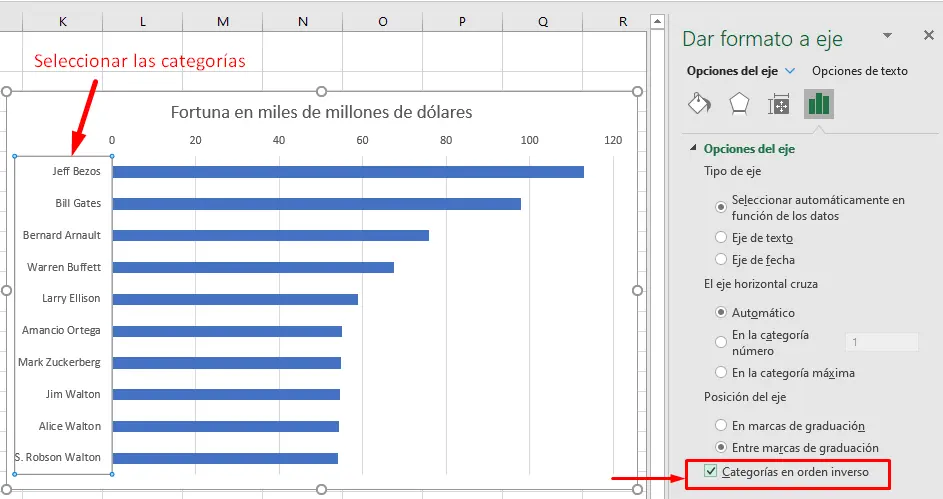
A veces, el orden en que se trazan las categorías o valores en un gráfico puede dificultar la interpretación. En Excel, puedes invertir el orden de trazado para corregir esta situación.
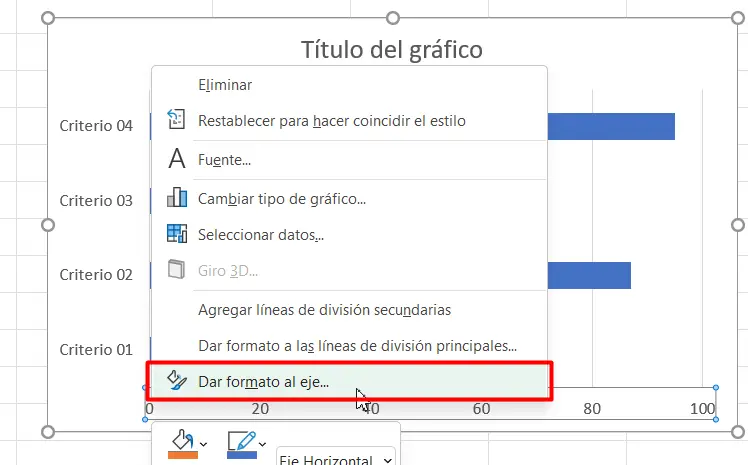
Para invertir el orden de trazado de las categorías o valores en un gráfico que muestra ejes, simplemente selecciona el eje que deseas invertir. Luego, en la pestaña "Formato", dentro del grupo "Selección actual", haz clic en la flecha junto al cuadro "Elementos del gráfico". Selecciona el eje que deseas invertir y luego haz clic en el botón "Invertir orden de trazado".
En gráficos 3D, puedes invertir el orden de trazado de las series de datos para evitar que los marcadores de datos grandes bloqueen los más pequeños. Esta técnica es especialmente útil para gráficos de columnas, líneas y superficies 3D.
Dar la Vuelta a un Gráfico 3D
Para mejorar la legibilidad de gráficos 3D, como columnas, líneas o gráficos de superficie 3D, puedes cambiar el formato 3D, rotar y escalar el gráfico.
Para rotar un gráfico 3D, selecciona el gráfico y en la pestaña "Formato", dentro del grupo "Opciones de gráfico 3D", utiliza las opciones de rotación para ajustar la perspectiva. Puedes cambiar la rotación en el eje X, Y y Z, según tus necesidades.
Para escalar un gráfico 3D, también en la pestaña "Formato" y en el grupo "Opciones de gráfico 3D", utiliza las opciones de escala para ajustar el tamaño de los elementos del gráfico 3D.
Cambiar el Sentido de un Gráfico
En Excel, puedes cambiar el sentido de un gráfico modificando la visualización de los ejes.
Para cambiar el sentido de un eje, selecciona el eje que deseas modificar. En la pestaña "Formato", dentro del grupo "Opciones del eje", puedes cambiar la orientación, el formato de número, la escala y más.
Por ejemplo, puedes invertir la dirección de un eje de valores, cambiando la orientación de "Vertical" a "Horizontal".
Ajuste de los Ejes
Los ejes son la base de un gráfico, y su correcta configuración es crucial para una interpretación precisa. Excel te ofrece una amplia gama de opciones para personalizar tus ejes.
Agregar Marcas de Graduación
Para agregar marcas de graduación a un eje, selecciona el eje y en la pestaña "Formato", dentro del grupo "Opciones del eje", expande "Marcas de graduación". Puedes elegir entre marcas principales y secundarias, y ajustar su posición y formato.
Formato de Eje
El formato del eje es fundamental para la legibilidad del gráfico. Puedes cambiar el formato de número, el tipo de fuente, el color y el estilo del eje.
Para cambiar el formato de número del eje, selecciona el eje y en la pestaña "Formato", dentro del grupo "Opciones del eje", haz clic en "Número" y selecciona el formato deseado (porcentaje, decimal, moneda, etc.).
Alinear Etiquetas de Eje
La alineación de las etiquetas de los ejes es crucial para una presentación clara y organizada.
Para alinear las etiquetas de los ejes, selecciona el eje y en la pestaña "Formato", dentro del grupo "Opciones del eje", ajusta la alineación horizontal y vertical de las etiquetas.
Controlar la Distancia de las Etiquetas
La distancia entre las etiquetas de los ejes puede afectar la legibilidad del gráfico. Puedes controlar la distancia de las etiquetas mediante las opciones "Distancia de etiqueta desde eje" e "Intervalo entre las etiquetas" en la pestaña "Formato", dentro del grupo "Opciones del eje".
Mostrar u Ocultar Marcas de Graduación
Puedes mostrar u ocultar marcas de graduación y etiquetas en los ejes para mejorar la claridad del gráfico.
Para mostrar u ocultar marcas de graduación, selecciona el eje y en la pestaña "Formato", dentro del grupo "Opciones del eje", selecciona la opción deseada en los cuadros "Marca de graduación principal" y "Marca de graduación secundaria".
Utilizar Ejes Secundarios
En algunos casos, puede ser útil utilizar un eje secundario para mostrar una escala adicional en el mismo gráfico.
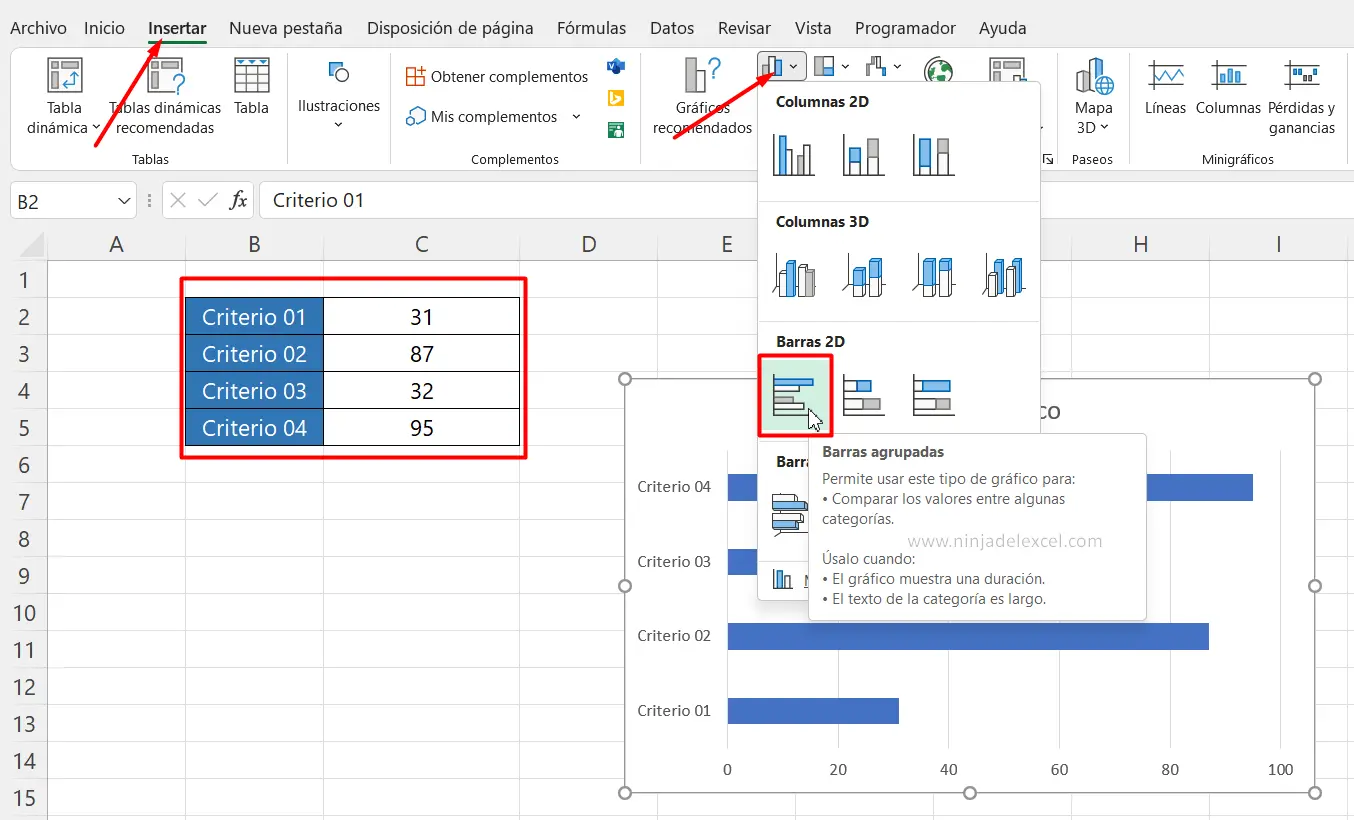
Para agregar un eje secundario, selecciona el gráfico y en la pestaña "Diseño", dentro del grupo "Agregar elementos de gráfico", selecciona "Eje secundario".
Cambiar el Orden de los Datos
Si necesitas cambiar el orden de los datos en tu gráfico, puedes hacerlo directamente en la hoja de cálculo.
Selecciona la columna de datos que deseas ordenar. En la pestaña "Datos", dentro del grupo "Ordenar y filtrar", haz clic en el botón "Ordenar". Selecciona el criterio de ordenación y haz clic en "Aceptar".
Conclusión
Invertir un gráfico en Excel no solo mejora su estética, sino que también facilita su interpretación. Al dominar las técnicas de inversión, rotación y ajuste de ejes, puedes crear visualizaciones de datos más impactantes y comunicativas. Recuerda experimentar con las diferentes opciones disponibles para encontrar la configuración óptima para tus necesidades.
Si quieres conocer otros artículos parecidos a Cómo invertir un gráfico en excel para visualizaciones efectivas puedes visitar la categoría Finanzas / Inversiones.