
¿Quieres invertir un video de YouTube para que se vea correctamente en la plataforma? Ya sea que estés editando en tu teléfono o computadora, este tutorial te enseñará cómo hacerlo de forma fácil y profesional.

Rotar videos de YouTube en dispositivos móviles
Si quieres rotar un video de YouTube en tu teléfono, existen dos métodos simples:
Android
- Abre la configuración rápida de tu Android deslizando la pantalla de inicio hacia arriba o hacia abajo.
- Desactiva la función de rotación automática si está activada.
- Reproduce el video de YouTube y gira tu teléfono en la dirección deseada.
iPhone o iPad
- Ve al centro de control de tu iPhone o iPad deslizando hacia arriba y hacia abajo la pantalla de inicio.
- Desactiva el botón de bloqueo giratorio si está activado.
- Reproduce el video de YouTube y gira tu dispositivo en la dirección deseada.
Rotar videos de YouTube en el escritorio
Para rotar videos de YouTube en tu computadora, puedes usar la extensión de Chrome "Gire ese reproductor de video":
- Instala la extensión de Chrome "Gire ese reproductor de video".
- Reproduce el video de YouTube que quieres rotar.
- En la esquina superior derecha de Chrome, haz clic en el icono "R" de la barra de herramientas.
- Elige entre las opciones de rotación: 0°, -90°, +90°.
- Presiona 90° para girar el video y sigue presionando hasta lograr la orientación de visualización deseada.
La mejor forma de rotar y editar videos para YouTube: CapCut
CapCut es un editor de video gratuito que te permite editar videos desde cualquier lugar y en cualquier dispositivo. Es ideal para principiantes y profesionales que buscan darle a sus videos un toque único y profesional.
Características clave de CapCut:
- Reversa, espejo y voltea video : CapCut te permite reflejar y voltear escenas para que tu audiencia vea exactamente lo que pretendías.
- Comprimir videos para YouTube : Puedes recortar partes no deseadas, seleccionar la resolución y la velocidad de fotogramas para comprimir el tamaño del archivo sin perder calidad.
- Agregar subtítulos para tu audiencia multilingüe : CapCut te permite agregar subtítulos en más de 20 idiomas para llegar a una audiencia global.
- Impulsa la impresión con transiciones impresionantes : CapCut ofrece una variedad de transiciones de video para crear videos informativos y mantener la participación del espectador.
- Eliminar el fondo con herramientas inteligentes : CapCut te permite cambiar fondos opacos con algo llamativo o aplicar el efecto de croma para un toque profesional.
Cómo rotar videos con CapCut
- Importar : Descarga e instala CapCut. Crea un proyecto y importa tus materiales.
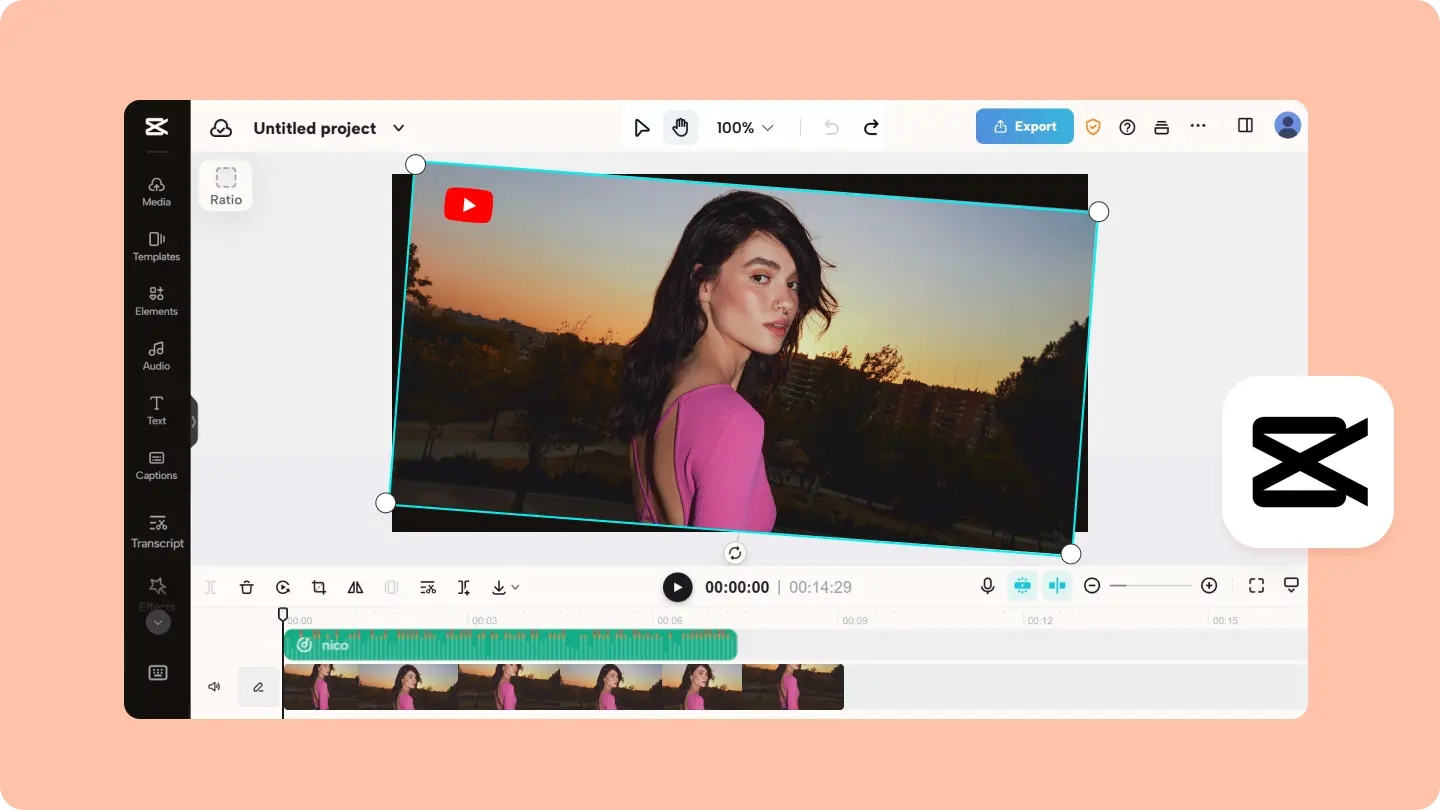
- Rotar y editar : Toca el icono del ciclo y mueve el círculo pequeño para rotar el video. Puedes ajustar el ángulo a 180°, 360° o cualquier otro en la herramienta de barra lateral derecha. También puedes usar el botón de recorte para configurar la orientación correcta.
- Exportar y compartir : Cuando termines la edición, haz clic en "Exportar". Selecciona la calidad, velocidad de fotogramas, resolución y formato, luego presiona el botón de descarga. También puedes compartir directamente en TikTok o YouTube.
Consejos para rotar videos de manera profesional
Para rotar videos de manera eficiente y obtener resultados profesionales, considera estos consejos:
- Elige el software de edición adecuado : Asegúrate de que el software que utilizas sea compatible con la función de rotación.
- Determina la orientación deseada : Decide la orientación final que quieres para tu video: panorámica estándar o vertical.
- Mantén la relación de aspecto : Presta atención a la relación de aspecto para evitar distorsiones.
- Usa fotogramas clave para transiciones suaves : Crea transiciones suaves entre diferentes ángulos.
- Comprueba los ajustes de rotación automática : Analiza las opciones de rotación automática para simplificar el proceso.
- Vista previa antes de finalizar : Asegúrate de que los cambios se alineen con tu visión y que el contenido fluya sin problemas.
- Considera agregar transiciones : Crea un aspecto pulido y profesional con transiciones entre clips.
- Guarda una copia del original : Guarda una copia del video original como respaldo.
- Experimenta con rotaciones creativas : Experimenta con ángulos y orientaciones poco convencionales para un toque único.
- Asegúrate de la compatibilidad : Confirma que tu video es compatible con la plataforma o el dispositivo previstos.
Ahora sabes cómo invertir un video de YouTube, tanto en tu teléfono como en tu computadora. Si buscas una herramienta completa para rotar y editar tus videos, CapCut es la mejor opción. Sus múltiples funciones te ayudarán a crear contenido único y profesional.
Consultas habituales
- ¿Hay alguna manera de voltear un video de YouTube? Sí, CapCut es la mejor opción para voltear videos.
- ¿Cómo puedo rotar YouTube en mi escritorio? Puedes instalar la extensión de Chrome "Gire ese reproductor de video" o usar CapCut.
- ¿Cómo hago que YouTube gire automáticamente? La rotación automática en Android / iPhone o la extensión de Chrome "Rotate that Video Player" manejan la rotación de videos. CapCut ofrece un control adicional para una rotación precisa.
Si quieres conocer otros artículos parecidos a Cómo invertir un video de youtube para principiantes puedes visitar la categoría Finanzas / Inversiones.