
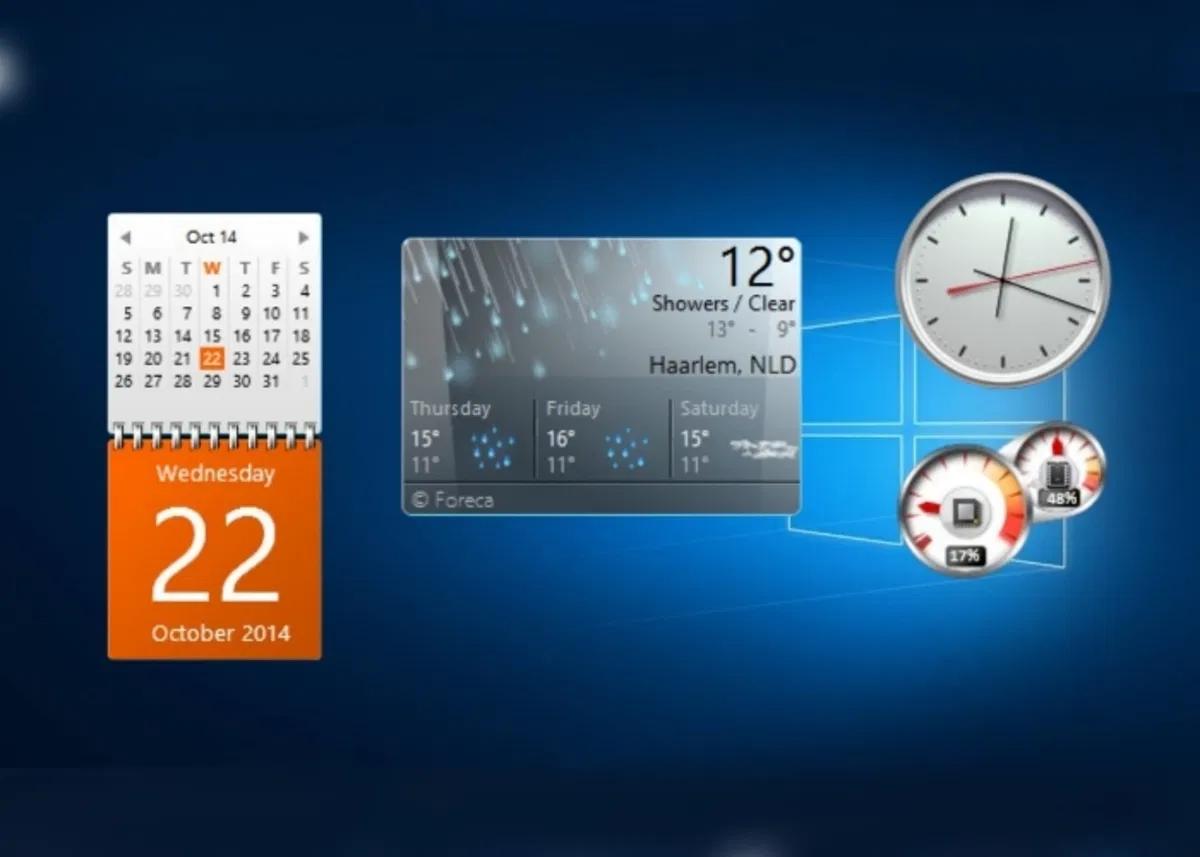
¿Extrañas los gadgets de escritorio de Windows? Aunque Microsoft dejó de incluirlos en Windows 10 por motivos de seguridad, existen alternativas que te permiten disfrutar de la misma funcionalidad. En este artículo, te explicaremos cómo habilitar y utilizar gadgets en Windows 10, además de explorar las ventajas de los widgets en Windows 1

¿Dónde están los gadgets en Windows 10?
Los gadgets de Windows eran pequeños programas que se ejecutaban en el escritorio y proporcionaban información útil, como el clima, la hora, el calendario y más. A partir de Windows 8, Microsoft los eliminó debido a vulnerabilidades de seguridad. Sin embargo, gracias a desarrolladores independientes, puedes recuperarlos en Windows
Cómo Habilitar y Agregar Gadgets en Windows 10
Existen varias opciones para obtener gadgets en Windows Aquí te presentamos algunas de las más populares:
8GadgetPack
- Visita el sitio web 8gadgetpack.net.
- Descarga e instala el programa.
- Al iniciar sesión, verás el panel de Windows con varios gadgets preinstalados.
- Para agregar más gadgets, haz clic derecho en el panel de Windows y selecciona "Agregar".
- Haz doble clic en un gadget para activarlo.
- Puedes personalizar los gadgets haciendo clic en "Opciones" y ajustando las configuraciones.
Gadgets Revived
- Visita el sitio web de Gadgets Revived.
- Descarga e instala el programa.
- Haz clic derecho en el escritorio y selecciona "Gadgets".
- Elige el gadget que deseas agregar.
Rainmeter
- Visita rainmeter.net.
- Descarga la versión final del programa.
- Instala Rainmeter.
- Rainmeter ofrece una amplia gama de skins personalizables para crear tu propio estilo de escritorio.
Widgets en Windows 11
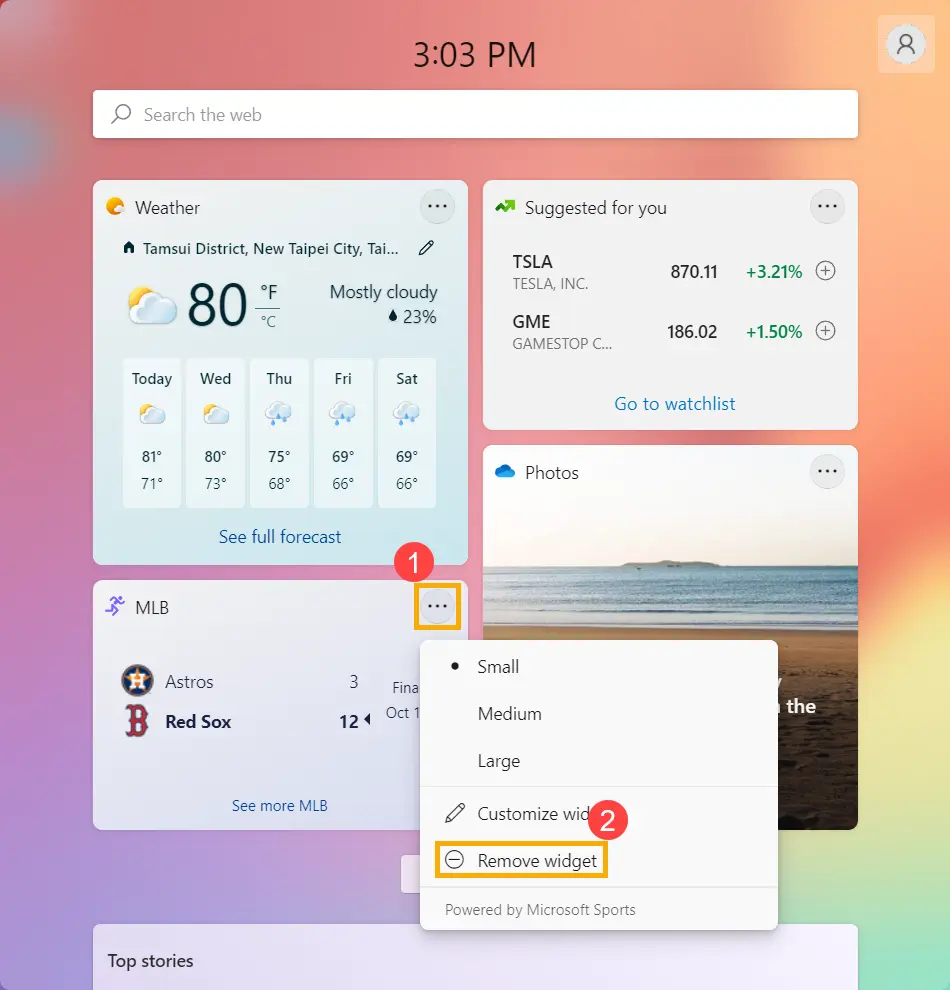
Windows 11 incluye una nueva función llamada "Widgets", que ofrece una experiencia similar a los gadgets de escritorio. Los widgets de Windows 11 se encuentran en un panel lateral accesible presionando la tecla de Windows + W o haciendo clic en el icono de Widgets en la barra de tareas.
Características de los Widgets en Windows 11
- Agregar Widgets: Puedes agregar widgets al panel seleccionando el signo "+" junto a cualquier widget.
- Eliminar Widgets: Para eliminar un widget, selecciona "Más opciones (...)" y luego "Eliminar widget".
- Reorganizar Widgets: Arrastra los widgets al espacio que desees para reorganizarlos.
- Cambiar el tamaño de los Widgets: Selecciona "Más opciones (...)" y elige el tamaño deseado.
- Personalizar Widgets: Puedes personalizar los widgets seleccionando "Más opciones (...)" y luego "Personalizar widget".
- Menú de noticias: El menú de noticias se personaliza con el tiempo, mostrando contenido relacionado con tus intereses.
Consejos para la Seguridad
Recuerda que al descargar gadgets de terceros, es crucial hacerlo desde fuentes confiables para evitar infecciones de malware. Asegúrate de leer las reseñas y opiniones de otros usuarios antes de instalar cualquier programa.
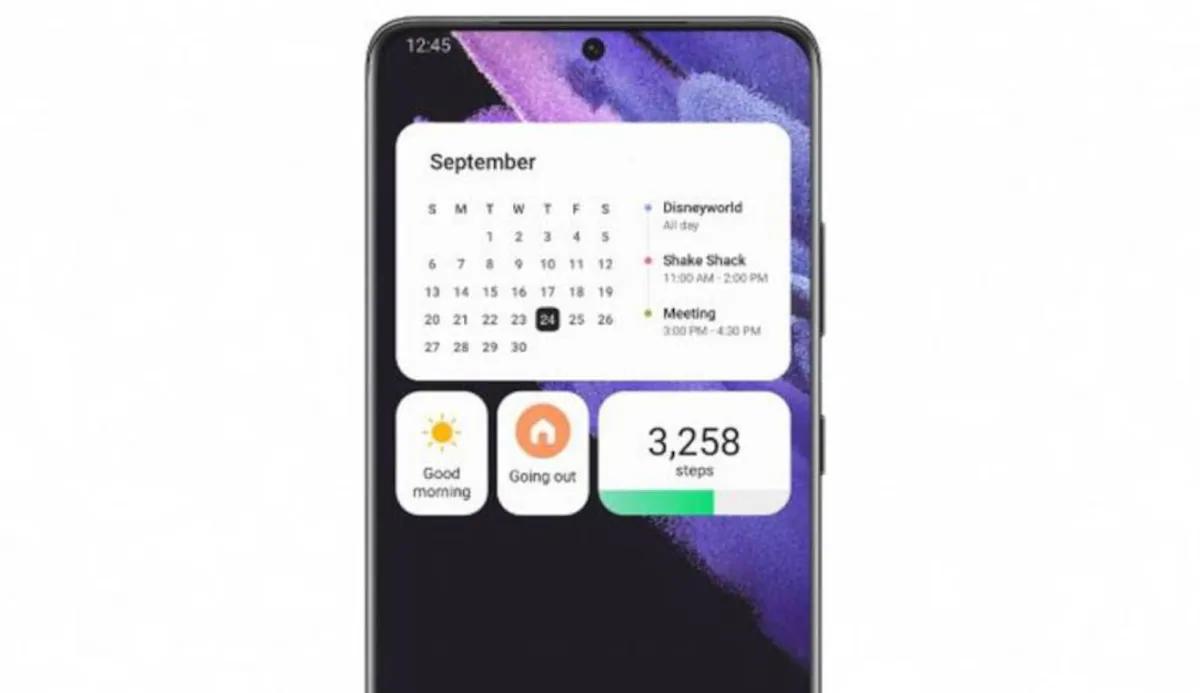
Gadgets de Finanzas
Algunos gadgets de finanzas que puedes encontrar para Windows 10 incluyen:
- Widgets de cotizaciones de acciones: Permiten ver las cotizaciones de las acciones en tiempo real, lo que es ideal para inversores activos.
- Calculadoras financieras: Facilitan el cálculo de intereses, préstamos, inversiones y otros aspectos financieros.
- Widgets de presupuesto: Ayudan a controlar el presupuesto y realizar un seguimiento de los gastos.
- Widgets de noticias financieras: Brindan información actualizada sobre los mercados financieros.
Los gadgets de escritorio pueden ser una herramienta útil para mejorar la productividad y acceder a información importante de forma rápida. Tanto los gadgets de Windows 10 como los widgets de Windows 11 ofrecen funciones similares, brindándote la posibilidad de personalizar tu escritorio y tener acceso a la información que necesitas al instante.
"
Si quieres conocer otros artículos parecidos a Gadgets de finanzas para windows 10: cómo habilitarlos y usar widgets puedes visitar la categoría Finanzas / Inversiones.