

En el entorno de las hojas de cálculo, la flexibilidad es clave. A veces, necesitas reorganizar tus datos para obtener una mejor perspectiva o para facilitar el análisis. Una herramienta invaluable para este propósito es la función Invertir o Transponer, que te permite cambiar la orientación de tus datos de columnas a filas, o viceversa.

¿Cuándo Usar la Función Invertir en Excel?
La función Invertir te será útil en diversas situaciones, como:
- Reorganizar datos para análisis : Si tienes datos en columnas que representan diferentes categorías y deseas analizarlos por filas, la función Invertir te permitirá agrupar los datos de manera más efectiva.
- Crear tablas dinámicas : La función Invertir puede ser esencial para preparar tus datos para la creación de tablas dinámicas, que te brindan un análisis más profundo de tu información.
- Exportar datos a otras aplicaciones : En ocasiones, necesitas exportar datos de Excel a otras aplicaciones que esperan una estructura de datos diferente. La función Invertir te permite adaptar tus datos para un formato compatible.
Cómo Invertir una Lista en Excel: Pasos a Seguir
Para invertir una lista en Excel, sigue estos sencillos pasos:
- Selecciona el rango de datos que deseas invertir. Este rango puede incluir una sola columna, una sola fila o un bloque de celdas.
- Copia los datos seleccionados : Puedes presionar Ctrl + C o hacer clic derecho y seleccionar "Copiar".
- Selecciona la celda donde deseas pegar los datos invertidos.
- Pega los datos invertidos : Puedes presionar Ctrl + V o hacer clic derecho y seleccionar "Pegar".
- Haz clic en la pestaña "Inicio" y selecciona el botón "Pegar" en el grupo "Portapapeles".
- En el menú desplegable "Pegar" , selecciona la opción "Transponer".
Los datos seleccionados se pegarán en la nueva ubicación, invertidos de columnas a filas o de filas a columnas.
Consideraciones al Invertir una Lista en Excel
Aquí te presentamos algunas consideraciones importantes al usar la función Invertir:

- Tamaño de la celda: Asegúrate de que la celda de destino tenga suficiente espacio para acomodar los datos invertidos. Si la celda es demasiado pequeña, es posible que los datos se trunque.
- Formato de los datos: La función Invertir conserva el formato original de los datos. Si necesitas cambiar el formato después de invertir la lista, puedes hacerlo manualmente.
- Ecuaciones y referencias: Si la lista contiene ecuaciones o referencias a otras celdas, estas referencias se actualizarán automáticamente para reflejar la nueva ubicación de los datos invertidos. Sin embargo, es crucial verificar que las fórmulas sigan funcionando correctamente después de la inversión.
Alternativas a la Función Invertir
Si la función Invertir no cumple con tus necesidades, existen otras opciones para manipular tus datos en Excel:
- Función TRANSPONER: Esta función permite invertir un rango de datos de forma más avanzada. Puedes usarla en combinación con otras funciones para obtener resultados personalizados.
- Copiar y pegar manualmente: Si solo necesitas invertir un pequeño conjunto de datos, puedes copiar y pegar manualmente las celdas, cambiando su orientación manualmente.
La función Invertir en Excel es una herramienta poderosa que te permite reorganizar tus datos de manera eficiente. Con esta función, puedes transformar tu información de columnas a filas o viceversa, facilitando el análisis y la visualización de tu información.
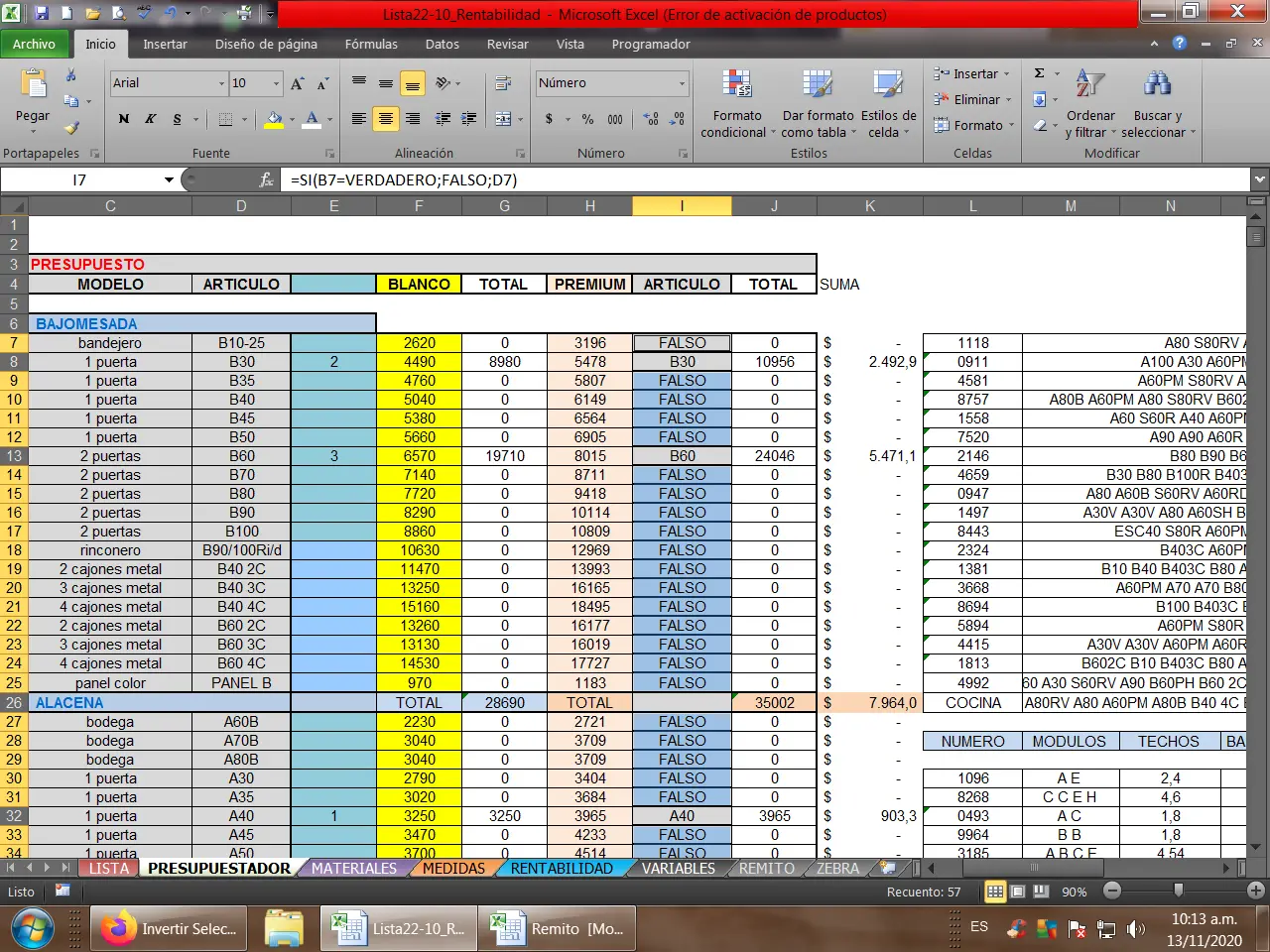
Recuerda que la función Invertir no solo se limita a listas sencillas. Puedes usarla para invertir datos en cualquier rango de celdas, incluyendo tablas y gráficos. Experimenta con esta función y cómo puede simplificar tu trabajo en Excel.
Si quieres conocer otros artículos parecidos a Cómo invertir una lista en excel para principiantes puedes visitar la categoría Finanzas / Inversiones.