
Esta página es una tutorial detallada para encontrar y descargar datos históricos, como precios diarios de acciones o valores de índices, de Yahoo Finance.

- Sitio web de Yahoo Finance
- Cómo encontrar el símbolo correcto en Yahoo Finance
- Preparando los datos históricos
- Cuando falta el enlace de descarga
- Formato de datos históricos de Yahoo Finance
- Imprecisión de punto flotante
- Cierre ajustado vs. Cierre
- Precisión e interpretación del volumen
- Ajustando los datos a tus necesidades
- Guardando el CSV como XLSX
- Alternativas de Yahoo Finance para datos históricos
- Cómo puedo recuperar el antiguo Yahoo Finance
Sitio web de Yahoo Finance
Ve a la página de inicio de Yahoo Finance: finance.yahoo.com
En este momento y en mi computadora se ve así. Puede verse un poco diferente en tu dispositivo, pero las secciones clave probablemente siempre estarán ahí.
Para acceder a los datos históricos, necesitamos llegar a la página de cotización dedicada al valor específico que estamos buscando. Hay varias formas diferentes de llegar a esa página.
Cómo encontrar el símbolo correcto en Yahoo Finance
Opción 1: Si es uno de los índices populares como el S&P500 o el Dow, la forma más rápida es hacer clic en la cotización particular que se muestra debajo de la barra de búsqueda.
Opción 2: Si conoces el símbolo de Yahoo, puedes ingresarlo en la barra de búsqueda. Si no lo haces, simplemente ingresa el nombre de la empresa, el nombre del índice o alguna otra frase relevante. Yahoo sugerirá cosas que probablemente estés buscando y, por lo general, encontrarás el valor correcto entre las primeras opciones.
Solo ten cuidado con las acciones: algunas (especialmente las más populares) se negocian en múltiples bolsas en diferentes países. La bolsa se muestra en el lado derecho de cada elemento sugerido.
Por ejemplo, si estás buscando acciones de Microsoft como en la captura de pantalla anterior, Yahoo sugerirá la acción que se negocia en NASDAQ (símbolo MSFT, que es la que probablemente estés buscando), pero también otros valores que se negocian en lugares como Frankfurt o Amsterdam. Estos a menudo se negocian en diferentes monedas y los datos del mercado serán diferentes de lo que necesitas.
Opción 3: Si no has tenido éxito con la búsqueda de símbolos, puedes intentar encontrar el valor haciendo clic en Datos del mercado en el menú horizontal principal y seleccionando la categoría particular.
Opción 4 - la más rápida si conoces el símbolo de Yahoo:
Escribe esta URL en la barra de direcciones de tu navegador (o usa el enlace directamente):
https://finance.yahoo.com/quote/MSFT
Reemplaza "MSFT" con el símbolo que estás buscando.
Preparando los datos históricos
Una vez que llegues a la página principal del símbolo correcto, debería verse así (continuaremos con el ejemplo de acciones de Microsoft):
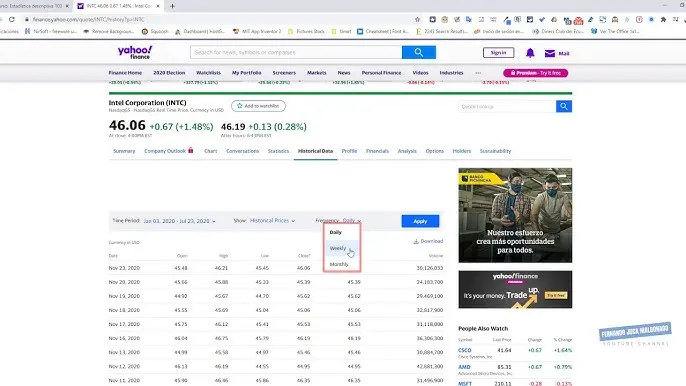
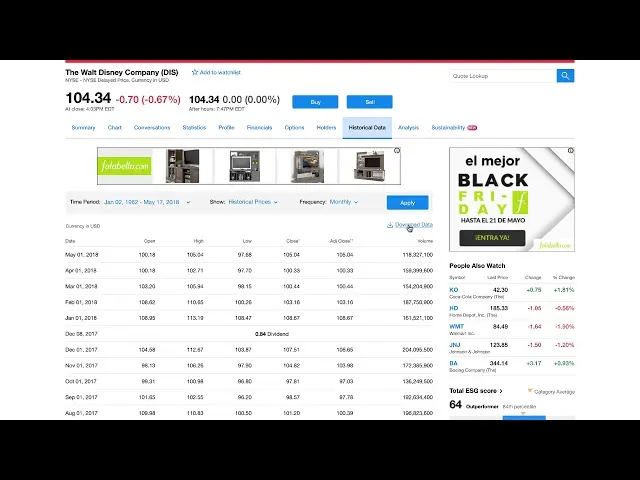
Haz clic en Datos históricos. Justo debajo del menú de símbolos principal, habrá algunas opciones para especificar qué datos deseas: puedes ajustar el rango de fechas, el tipo de datos (generalmente quieres Precios históricos, que está configurado de forma predeterminada) y la frecuencia (probablemente quieras Diario, configurado de forma predeterminada). No olvides hacer clic en Aplicar si has realizado algún cambio.
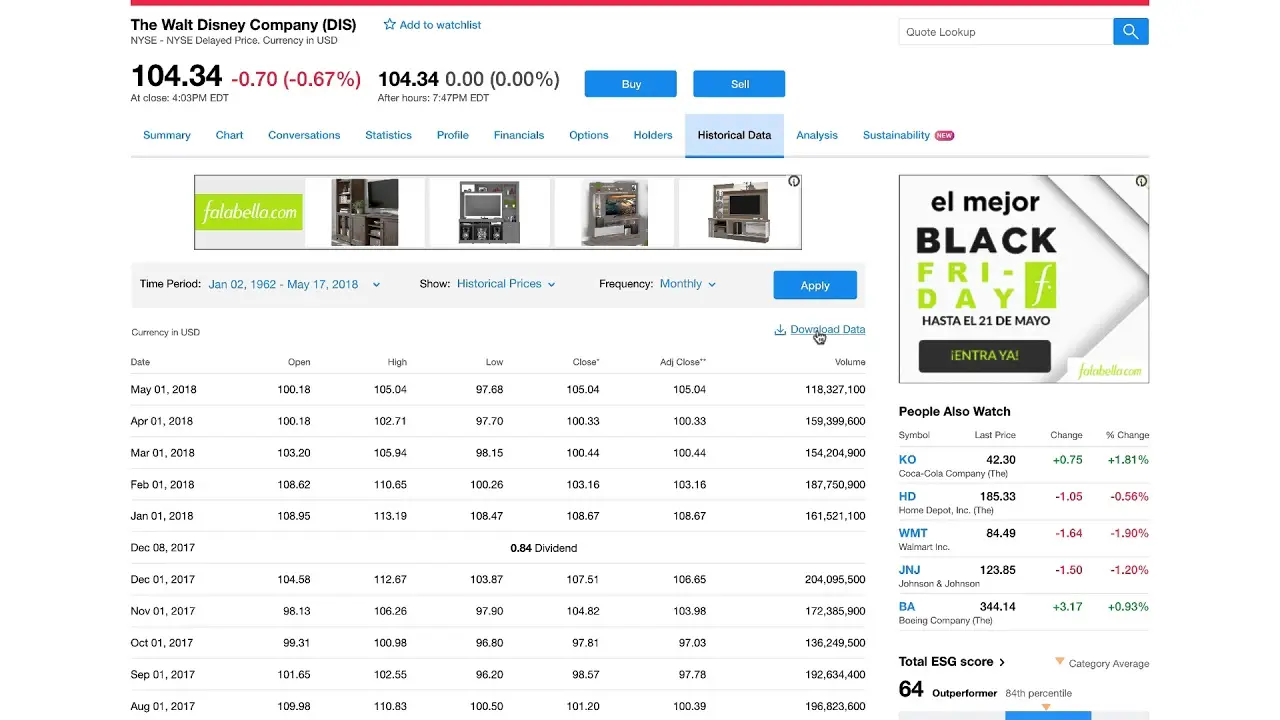
Luego haz clic en Descargar datos, que está resaltado en la siguiente captura de pantalla:
El sitio web ofrecerá un archivo CSV, generalmente llamado table.csv, que puedes guardar en tu computadora o abrir de inmediato.
Cuando falta el enlace de descarga
Para algunos símbolos, falta el enlace Descargar datos y el archivo CSV no está disponible. Esto es muy probablemente causado por los términos de licencia entre Yahoo y la bolsa de valores o el proveedor de índices en particular.
Desafortunadamente, esto se aplica actualmente (2023) a algunos de los índices bursátiles más populares, incluidos el S&P500 (^GSPC) y el Promedio Industrial Dow Jones (^DJI).
Las acciones individuales de EE. UU. están funcionando, así como las acciones de otros mercados importantes, incluidos el Reino Unido, Francia, Alemania, Japón o China.
Si no puedes ver el enlace Descargar datos en la esquina superior derecha de la tabla de datos históricos, aún puedes seleccionar los datos (incluida la fila de encabezado) en el navegador y copiarlos y pegarlos en un archivo de Excel en blanco. Esta no es la forma más elegante de obtener datos históricos, pero al menos es una solución aceptable si solo necesitas un símbolo que no está disponible.
Formato de datos históricos de Yahoo Finance
Cuando abras el CSV en Excel, puedes ver el formato de datos, que generalmente es Fecha, Apertura, Máximo, Mínimo, Cierre, Volumen y Cierre ajustado, si corresponde.
Imprecisión de punto flotante
Algo que puede ser sorprendente es que los precios (apertura, máximo, mínimo, cierre) a veces tienen 6 lugares decimales. Por ejemplo, cuando la acción cerró a 2418, los datos en realidad pueden mostrar 2417999
Esto se debe a la forma en que las computadoras, que solo comprenden ceros y unos, manejan los números decimales (este problema se conoce como imprecisión de punto flotante en la informática). Parece que Yahoo no lo corrige antes de presentar los datos al entorno exterior.
Para la mayoría de los fines de investigación, esta imprecisión es inmaterial (solo afecta el sexto lugar decimal), pero es posible que aún desees corregirla utilizando la función REDONDEAR de Excel.

Cierre ajustado vs. Cierre
Cierre ajustado es el cierre ajustado por dividendos, divisiones de acciones y otras acciones corporativas.
Para algunos propósitos (como el cálculo de la volatilidad histórica) es más útil que Cierre, para otros Cierre es más apropiado.
Para la mayoría de los índices y valores que no pagan dividendos, Cierre ajustado es lo mismo que Cierre.
Precisión e interpretación del volumen
El volumen de negociación de acciones puede ser inexacto. Para algunos índices, el volumen muestra tonterías completas (los índices en sí mismos no tienen volumen de negociación; el número que se muestra puede ser el volumen de negociación total de todos los componentes del índice o de toda la bolsa de valores, o lo que Yahoo considere que encaja allí).
Ajustando los datos a tus necesidades
Los datos proporcionados por Yahoo Finance están ordenados de más nuevo a más antiguo. A menudo querrás que esté ordenado de otra manera, lo cual es fácil de hacer en Excel. Selecciona todas las celdas con datos y luego en el menú principal de Excel elige Datos y en el menú inferior haz clic en Ordenar.
Aparecerá la ventana de diálogo Ordenar, donde puedes elegir ordenar los datos por Fecha, Del más antiguo al más nuevo. Asegúrate de tener la opción "Mis datos tienen encabezados" marcada si has seleccionado las celdas que incluyen la primera fila de encabezados.
Además de ordenar los datos, también puedes eliminar cualquier columna que no necesites, como Volumen y Cierre ajustado.
Guardando el CSV como XLSX
Si principalmente realizas tu análisis de datos en Excel, es útil guardar el archivo como un libro de trabajo de Excel estándar (xlsx) en lugar de CSV, porque no hay mucho que puedas hacer (y guardar) con un CSV en Excel.
Ahora tienes los datos listos para un trabajo adicional.
Alternativas de Yahoo Finance para datos históricos
Yahoo Finance ha sido la fuente más popular de datos históricos gratuitos durante mucho tiempo. Sin embargo, la descontinuación de la API gratuita de Yahoo Finance y otras restricciones en los últimos años han hecho que muchas personas busquen alternativas. Una de las mejores y de más rápido crecimiento es Alpha Vantage, que se puede utilizar con Excel, Python y una serie de otros lenguajes de programación.
Cómo puedo recuperar el antiguo Yahoo Finance
¿No tienes la opción de volver? - Los suscriptores premium no pueden volver a la experiencia clásica de Yahoo Finance debido a que los nuevos planes incluyen funciones y funcionalidades avanzadas que son exclusivas de la interfaz rediseñada.
Si quieres conocer otros artículos parecidos a Cómo descargar estados financieros de yahoo finance puedes visitar la categoría Finanzas / Inversiones.