
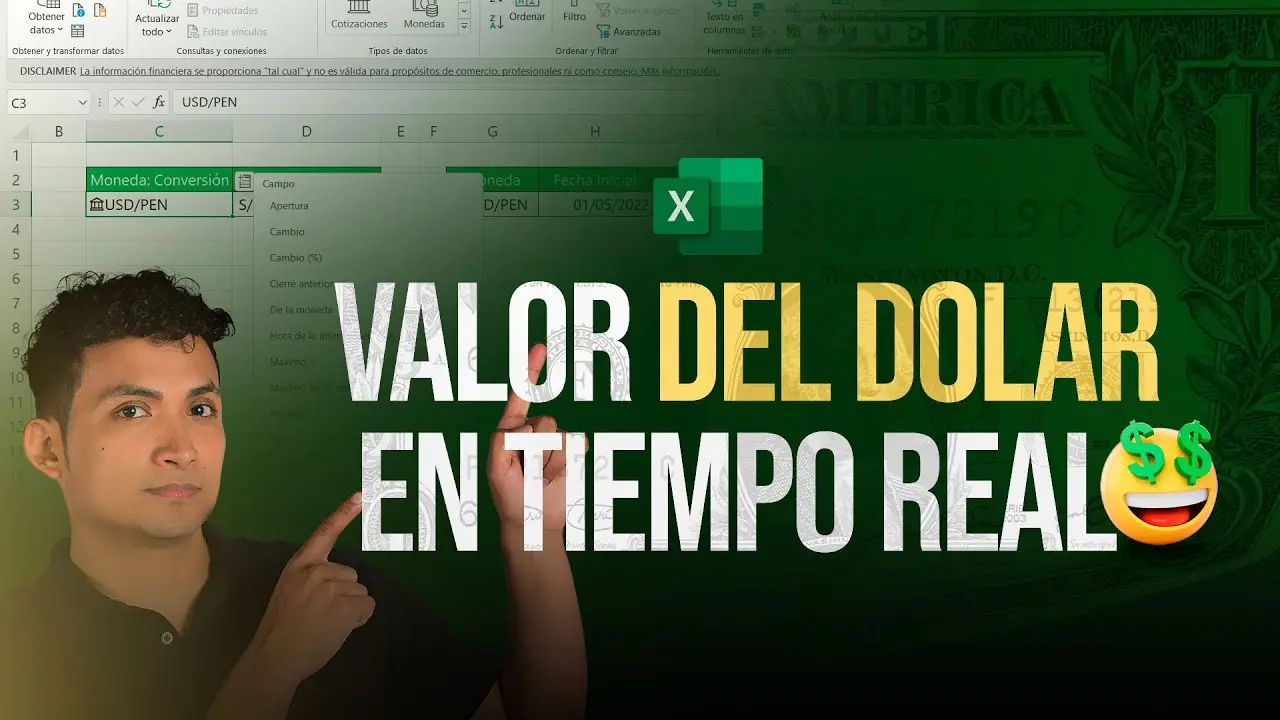
Mantener tus cálculos financieros actualizados es crucial, especialmente cuando se trata de trabajar con el tipo de cambio del dólar. Excel te ofrece herramientas para automatizar este proceso, pero es importante comprender los conceptos básicos para hacerlo correctamente. En esta información, te explicaremos paso a paso cómo actualizar el precio del dólar en Excel, desde la conexión a fuentes de datos hasta la gestión de la seguridad.

- Tipos de datos vinculados y actualizaciones automáticas
- Cómo actualizar un valor en Excel
- Más información sobre la actualización de datos
- Problemas de seguridad al actualizar datos externos
- Ejemplos de cómo actualizar el precio del dólar en Excel
- Consejos adicionales para actualizar el precio del dólar en Excel
Tipos de datos vinculados y actualizaciones automáticas
Los tipos de datos vinculados en Excel se conectan a un origen de datos externo, como una página web o una base de datos. Para algunos tipos de datos, como el precio del dólar, es fundamental que la información esté actualizada lo más posible. Aunque puedes actualizar manualmente el valor, Excel te permite configurar actualizaciones automáticas para mantener los datos siempre frescos.
Nota: Actualmente, la función de actualización automática de tipos de datos solo está disponible para usuarios del programa Insider de Microsoft 36Puedes consultar la información más reciente en la página web de Microsoft para saber cuándo estará disponible para todos los usuarios.
Cómo actualizar un valor en Excel
Para actualizar el precio del dólar en Excel, debes conectar tu hoja de cálculo a un origen de datos externo que proporcione la información actualizada. Esto puede ser un sitio web financiero, una API o una base de datos especializada.
Aquí te explicamos el proceso paso a paso:
- Conectar a un origen de datos externo: La primera vez que importes datos externos, Excel creará un archivo de conexión de datos de Office (ODC), que almacenará la información necesaria para acceder al origen de datos externo. Este archivo contiene la configuración para conectar a la fuente de datos, como la URL del sitio web o las credenciales de acceso.
- Actualizar los datos: Una vez que hayas conectado tu hoja de cálculo al origen de datos, puedes realizar una operación de actualización para obtener los datos actualizados. Esto te permitirá ver la versión más reciente del precio del dólar, incluyendo cualquier cambio que haya habido desde la última actualización. Para actualizar los datos, generalmente puedes utilizar la opción "Actualizar datos" en la pestaña "Datos" de Excel.
Más información sobre la actualización de datos
El proceso de actualización de datos conectados a un origen de datos externo involucra los siguientes pasos:
- Iniciar la actualización: Se inicia la actualización de las conexiones del libro para obtener datos actualizados.
- Conexión a fuentes externas: Se establecen conexiones a los orígenes de datos externos que se utilizan en el libro. Estos pueden ser sitios web, bases de datos, servicios web o archivos.
- Actualizar datos del libro: Se actualiza la información del libro con los datos más recientes del origen externo.
Problemas de seguridad al actualizar datos externos
Es importante ser consciente de los posibles problemas de seguridad al conectar a un origen de datos externo y actualizar los datos.
Confiar en conexiones
Es posible que los datos externos estén deshabilitados en tu equipo. Para actualizar los datos al abrir un libro, debes habilitar las conexiones de datos mediante la barra del Centro de confianza o colocar el libro en una ubicación de confianza.
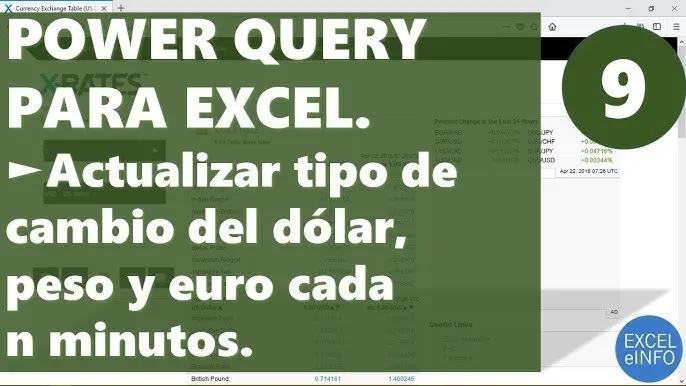
Archivos ODC
Los archivos ODC (.odc) pueden contener consultas que se utilizan para actualizar datos externos. Si este archivo es reemplazado por un usuario malintencionado, podrían acceder a información confidencial o realizar acciones perjudiciales. Es crucial asegurarse de que el archivo ODC fue creado por una persona de confianza y que proviene de una biblioteca de conexiones de datos (DCL) de confianza.
Credenciales
Para acceder a un origen de datos externo, normalmente se necesitan credenciales, como un nombre de usuario y contraseña. Es importante asegurarse de que estas credenciales se manejan de forma segura y que no se revelan a otras personas. Si el origen de datos requiere una contraseña, es posible que se te solicite ingresarla cada vez que se actualice el rango de datos externos.
Compartición
Si compartes el libro con otras personas, asegúrate de que tengan permisos en los orígenes de datos que proporcionan la información. Esto evitará errores de actualización de datos.
Ejemplos de cómo actualizar el precio del dólar en Excel
Aquí te presentamos algunos ejemplos prácticos de cómo actualizar el precio del dólar en Excel:
Utilizando una función web
Puedes utilizar la función "WEB" de Excel para obtener el precio del dólar de un sitio web financiero. Esta función permite extraer datos de una página web específica, como el sitio web del Banco Central de tu país.
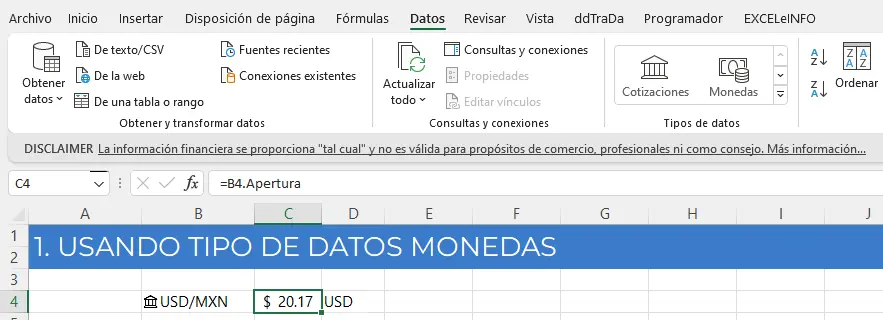
Ejemplo:
=WEB("https://www.bancocentral.gob.ar/home/informes-estadisticas/indicadores-economicos/serie-tiempo?serie=248&area=2&fecha=2023-04-27", "Tabla", "A1")
Este código obtendrá el precio del dólar del Banco Central de Argentina, utilizando la fecha 27 de abril de 202
Conectando a una API
Puedes conectar tu hoja de cálculo a una API (Application Programming Interface) especializada en información financiera. Las API te permiten acceder a datos en tiempo real y actualizarlos automáticamente.
Ejemplo:
Puedes utilizar una API como "Fixer" para obtener el precio del dólar en tiempo real. Para conectar a una API, necesitas una clave de acceso y utilizar la función "WEB" de Excel para obtener los datos de la API.
Utilizando un archivo ODC
Puedes crear un archivo ODC (.odc) que contiene la información de conexión a un sitio web o base de datos que proporciona información sobre el precio del dólar. Este archivo se puede utilizar para actualizar los datos de forma automática en tu hoja de cálculo.
Ejemplo:
Puedes crear un archivo ODC que se conecte al sitio web del Banco Central de tu país. En este archivo, se puede definir la consulta que se debe ejecutar para obtener la información del precio del dólar.
Consejos adicionales para actualizar el precio del dólar en Excel
- Automatizar la actualización: Puedes utilizar la función "Actualización automática" de Excel para actualizar el precio del dólar de forma automática en un intervalo de tiempo específico. Para configurar la actualización automática, selecciona la opción "Actualización automática" en la pestaña "Datos".
- Utilizar la función "INDIRECTA": La función "INDIRECTA" te permite referirte a una celda que contiene el nombre del rango de datos externos. Esto te permite actualizar el rango de datos externos sin necesidad de modificar la fórmula. Ejemplo:
=INDIRECTA(A1), donde A1 contiene el nombre del rango de datos externos. - Mantener un registro de las actualizaciones: Es recomendable mantener un registro de las actualizaciones de datos, incluyendo la fecha y hora de la última actualización. Esto te ayudará a rastrear los cambios en el precio del dólar.
Actualizar el precio del dólar en Excel te permite mantener tus cálculos financieros actualizados y precisos. Puedes utilizar diferentes métodos para actualizar el precio del dólar, desde la función "WEB" hasta las API o los archivos ODC. Es importante considerar los problemas de seguridad al conectar a orígenes de datos externos y manejar las credenciales con precaución. Con un poco de configuración, podrás mantener tu información financiera siempre actualizada en Excel.
Si quieres conocer otros artículos parecidos a Cómo actualizar el precio del dólar en excel puedes visitar la categoría Finanzas / Inversiones.