
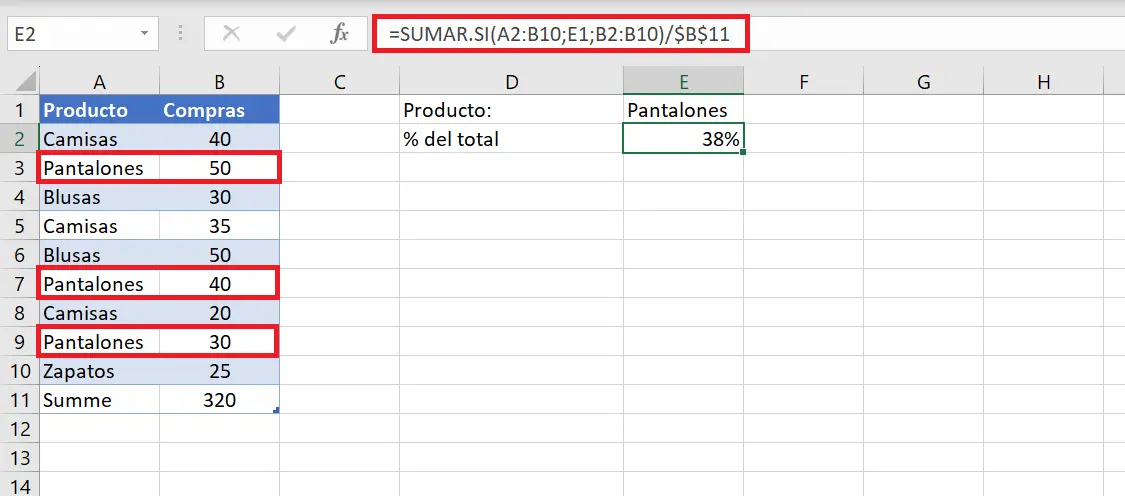
En el entorno de las hojas de cálculo, Excel se ha convertido en una herramienta indispensable para analizar datos, realizar cálculos y generar informes. Una de las funciones más útiles que ofrece Excel es la posibilidad de calcular porcentajes, tanto para determinar el porcentaje de un valor dentro de un total como para obtener el porcentaje inverso.

En este artículo, vamos a profundizar en el concepto de porcentaje inverso en Excel, investigando su utilidad y las diferentes maneras de calcularlo. Además, te guiaremos paso a paso para que puedas aplicarlo en tus propios análisis y proyectos.
¿Qué es el porcentaje inverso?
En esencia, el porcentaje inverso nos permite determinar el valor original de un número a partir de un porcentaje conocido. Imaginemos que tenemos un precio final con IVA incluido, y necesitamos saber el precio base sin IVA. En este caso, el porcentaje inverso sería la herramienta ideal para obtener el valor original.
Formas de calcular el porcentaje inverso en Excel
Excel ofrece diversas fórmulas y métodos para calcular el porcentaje inverso. A continuación, te presentamos las más comunes:
Fórmula general
La fórmula general para calcular el porcentaje inverso es:
Valor original = Valor final / (1 + Porcentaje / 100)
Donde:
- Valor original: el valor que deseas encontrar.
- Valor final: el valor que ya conoces (por ejemplo, el precio con IVA incluido).
- Porcentaje: el porcentaje conocido (por ejemplo, el porcentaje de IVA).
Ejemplo:
Si tenemos un precio final de $120 con un IVA del 21%, el valor original (precio sin IVA) se calcula de la siguiente manera:
Valor original = $120 / (1 + 21 / 100) = $99,17
Función "DIVIDE"
Otra forma de calcular el porcentaje inverso es utilizando la función "DIVIDE" de Excel. Esta función realiza una división entre dos números, y podemos utilizarla para dividir el valor final por (1 + porcentaje / 100).
Ejemplo:
Para obtener el valor original del ejemplo anterior, la fórmula sería:
=DIVIDE(120, (1 + 21 / 100))
Función "SI"
En algunos casos, es posible que necesitemos utilizar una fórmula condicional para calcular el porcentaje inverso. La función "SI" nos permite evaluar una condición y ejecutar una acción específica según el resultado.
Ejemplo:
Supongamos que tenemos una columna con precios y otra columna con el porcentaje de descuento aplicado. Para obtener el precio original, podemos utilizar la función "SI" de la siguiente manera:
=SI(A2>0, A2/(1-B2/100), A2)
En este ejemplo, la función "SI" verifica si el valor de la celda A2 es mayor que 0. Si es así, calcula el precio original dividiendo el precio actual por (1 - porcentaje de descuento / 100). Si no es así, simplemente devuelve el valor original.
Ejemplos prácticos
Para ilustrar mejor el uso del porcentaje inverso en Excel, veamos algunos ejemplos prácticos:
Ejemplo 1: Descuento
Imaginemos que una tienda ofrece un descuento del 15% en un producto que cuesta $100. Para calcular el precio original antes del descuento, podemos utilizar la fórmula general:
Valor original = $100 / (1 + 15 / 100) = $86,96
Ejemplo 2: IVA
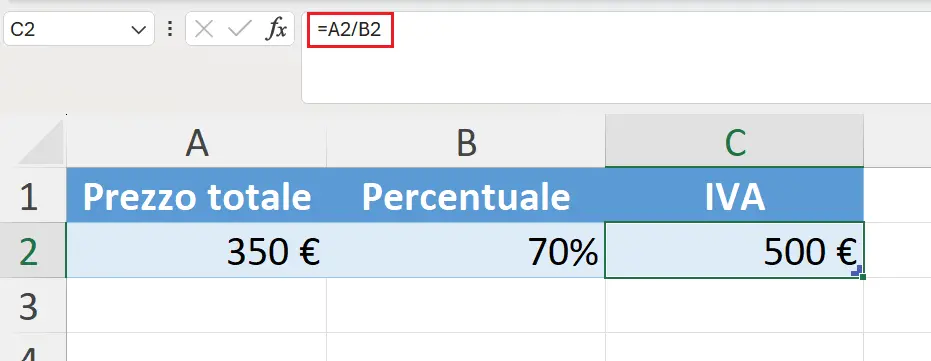
Supongamos que tenemos una factura con un precio final de $500 y un IVA del 16%. Para calcular el precio sin IVA, la fórmula sería:
Valor original = $500 / (1 + 16 / 100) = $431,03
Ejemplo 3: Aumento de precio
Si un producto ha aumentado su precio en un 10% y ahora cuesta $110, podemos utilizar la fórmula general para encontrar el precio original:
Valor original = $110 / (1 + 10 / 100) = $100
Consultas habituales sobre el porcentaje inverso
A continuación, se presentan algunas de las preguntas más comunes que los usuarios se plantean al trabajar con el porcentaje inverso en Excel:
¿Cómo calculo el porcentaje inverso en Excel sin usar una fórmula?
Si bien las fórmulas son la manera más precisa de calcular el porcentaje inverso, existen algunas opciones alternativas sin usar fórmulas:
- Método manual: Puedes realizar el cálculo de manera manual utilizando una calculadora, dividiendo el valor final por (1 + porcentaje / 100).
- Formato de celda: Puedes utilizar el formato de celda "Porcentaje" para convertir un valor decimal a porcentaje. Sin embargo, esta opción solo te permite convertir un porcentaje a un valor decimal, no te permite obtener el valor original.
¿Qué diferencia hay entre el porcentaje inverso y el porcentaje directo?
El porcentaje directo se calcula para determinar el valor de un porcentaje en relación a un valor total. Por ejemplo, si quieres saber el 20% de $100, el porcentaje directo te dará $20. En cambio, el porcentaje inverso te permite obtener el valor original a partir de un porcentaje conocido. En este caso, si sabes que el 20% de un valor original es $20, el porcentaje inverso te permitirá obtener el valor original, que sería $100.
¿Cuándo es útil utilizar el porcentaje inverso en Excel?
El porcentaje inverso es una herramienta muy útil para analizar datos en diferentes situaciones, como:
- Calcular el precio original de un producto después de un descuento o un aumento.
- Determinar el valor de un producto o servicio sin IVA.
- Analizar el crecimiento o la disminución de un valor en el tiempo.
- Comparar valores porcentuales para identificar tendencias o patrones.
En este artículo, hemos explorado el concepto de porcentaje inverso en Excel, profundizando en su utilidad y las diferentes formas de calcularlo. Ya sea que estés trabajando con descuentos, IVA, aumentos de precio o cualquier otro tipo de análisis de datos, el porcentaje inverso te ayudará a obtener la información que necesitas para tomar decisiones informadas.
Recuerda que dominar la función del porcentaje inverso en Excel te permitirá optimizar tus análisis y proyectos, obteniendo resultados más precisos y eficientes.
Si quieres conocer otros artículos parecidos a Calcular porcentaje inverso en excel puedes visitar la categoría Finanzas / Inversiones.