
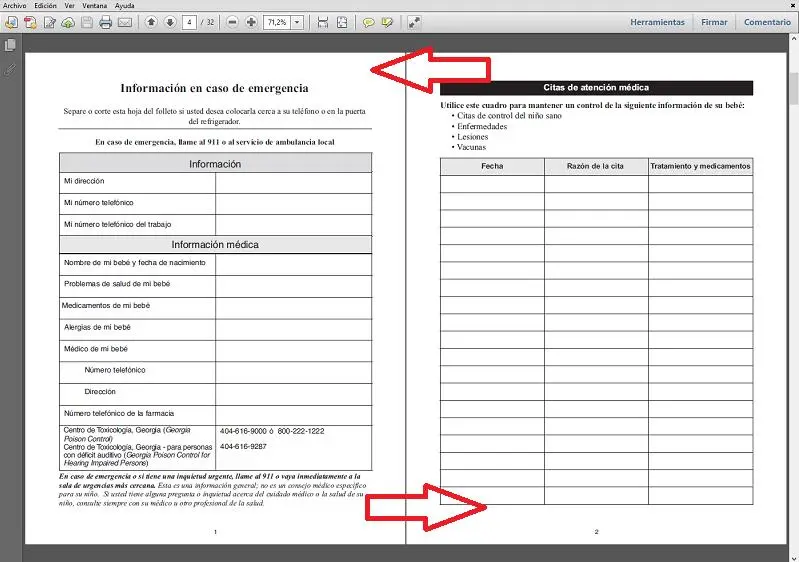
La versatilidad de los archivos PDF los convierte en herramientas esenciales para el trabajo y la comunicación. Sin embargo, en ocasiones, la organización de las páginas de un PDF puede ser crucial para obtener un resultado óptimo, especialmente cuando se trata de imprimir documentos largos o complejos. En este artículo, te guiaremos paso a paso sobre cómo invertir el orden de las páginas en un PDF utilizando Adobe Acrobat, una de las soluciones más completas para la edición de archivos PDF.

¿Por qué Invertir el Orden de las Páginas en un PDF?
Existen diversas razones por las que podrías necesitar invertir el orden de las páginas en un PDF:
- Impresión de documentos largos: Al imprimir documentos extensos, la salida de las páginas se realiza en el orden en que aparecen en el PDF. Invertir el orden puede facilitar la organización y el ensamblaje del documento impreso.
- Presentación de informes: En ocasiones, se necesita que la información de un informe esté organizada de forma inversa para facilitar su lectura y análisis.
- Creación de presentaciones: Si estás preparando una presentación y deseas mostrar las diapositivas en orden inverso, puedes invertir el orden de las páginas en el PDF.
- Correcciones de errores: Si has cometido un error en la numeración de páginas o en el orden de la información, puedes invertir el orden de las páginas para corregirlo.
Pasos para Invertir el Orden de las Páginas en un PDF con Acrobat
Acceder a Adobe Acrobat
Para comenzar, necesitas acceder a la versión web de Adobe Acrobat. Puedes hacerlo desde el navegador web de tu preferencia y utilizando tu cuenta de Adobe ID o una cuenta de redes sociales como Facebook o Google.
Abrir el PDF
Una vez que hayas iniciado sesión en Adobe Acrobat, selecciona la opción "Editar" en la barra de navegación superior. A continuación, busca la opción "Organizar páginas". Esta opción te permitirá acceder a la herramienta de organización de páginas del PDF.
Seleccionar las Páginas
Dentro de la herramienta "Organizar páginas", podrás visualizar una miniatura de cada página del PDF. Selecciona las páginas que deseas invertir el orden. Puedes hacerlo seleccionando una sola página, un rango de páginas o todas las páginas.

Invertir el Orden
Una vez que hayas seleccionado las páginas, puedes utilizar las opciones de reordenación para invertir el orden. La mayoría de los editores de PDF te permiten arrastrar y soltar las páginas para cambiar su posición en el documento. Si tu editor no incluye esta opción, busca la función de "Invertir orden" o "Girar páginas".
Guardar los Cambios
Una vez que hayas invertido el orden de las páginas, asegúrate de guardar los cambios para evitar perderlos. En la mayoría de los editores de PDF, puedes guardar el archivo con el mismo nombre o con un nombre nuevo.
Consejos Adicionales para la Organización de Páginas en PDF
- Utilizar herramientas de marcado: Para facilitar la reordenación de páginas, puedes utilizar herramientas de marcado para identificar las páginas que necesitas mover. Utiliza una herramienta como el resaltador o el dibujo para marcar las páginas que necesitas invertir.
- Revisar la numeración de las páginas: Si has invertido el orden de las páginas, asegúrate de revisar la numeración de las páginas para garantizar que esté correcta.
- Guardar una copia de seguridad: Siempre es recomendable guardar una copia de seguridad del archivo original antes de realizar cambios importantes.
Alternativas a Adobe Acrobat
Si no tienes acceso a Adobe Acrobat, existen otras alternativas para invertir el orden de las páginas en un PDF:
- Herramientas online gratuitas: Hay muchos sitios web que ofrecen servicios gratuitos de edición de PDF, algunos de los cuales incluyen la función de invertir el orden de las páginas.
- Software de edición de PDF gratuito: Existen varios programas gratuitos de edición de PDF disponibles para descargar en tu ordenador. Busca opciones que ofrezcan la función de reordenación de páginas.
Consultas Habituales sobre la Inversión de Páginas en PDF
¿Cómo puedo rotar una sola página de un PDF?
Rotar una sola página de un PDF también se puede realizar fácilmente con Adobe Acrobat. Abre el PDF, selecciona la página que deseas rotar y haz clic en el icono de rotación en el sentido de las agujas del reloj o en el sentido contrario.
¿Cómo puedo cambiar el orden de las páginas en un PDF sin Acrobat?
Para cambiar el orden de las páginas en un PDF sin Acrobat, puedes utilizar herramientas online gratuitas, programas gratuitos de edición de PDF o incluso algunos editores de texto que te permiten abrir archivos PDF.

Invertir el orden de las páginas en un PDF es una tarea sencilla que puede facilitar la organización de tus documentos. Con las herramientas de edición de PDF de Adobe Acrobat o con otras alternativas, puedes reordenar las páginas de manera rápida y eficiente. Recuerda que la organización de tus documentos es fundamental para una mejor experiencia de lectura y para la correcta impresión de documentos.
Si quieres conocer otros artículos parecidos a Cómo invertir el orden de las páginas en un pdf con acrobat puedes visitar la categoría Finanzas / Inversiones.