
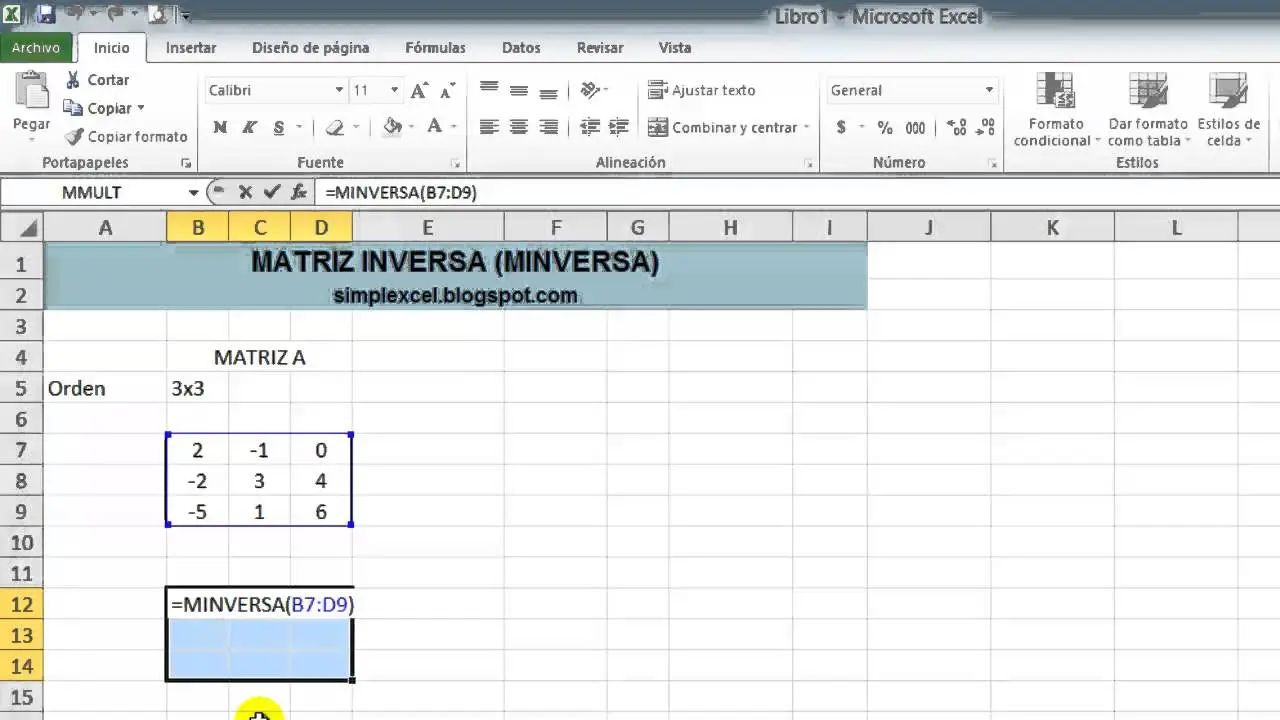
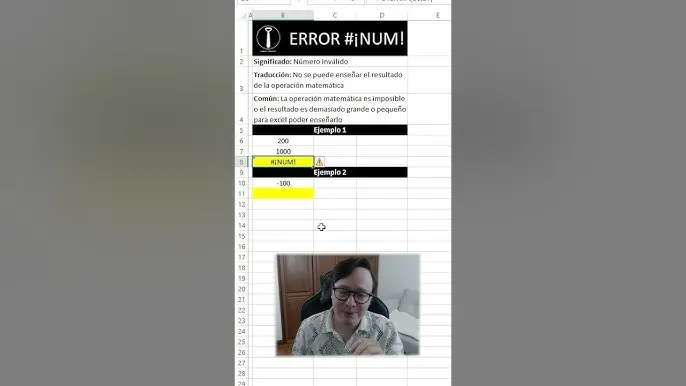
El error #NUM! en Excel es un problema común que surge cuando una fórmula intenta realizar un cálculo numérico inválido. Este error puede ser frustrante, pero con la ayuda de esta información, podrás aprender a identificar las causas del error #NUM! y solucionarlas de forma efectiva.
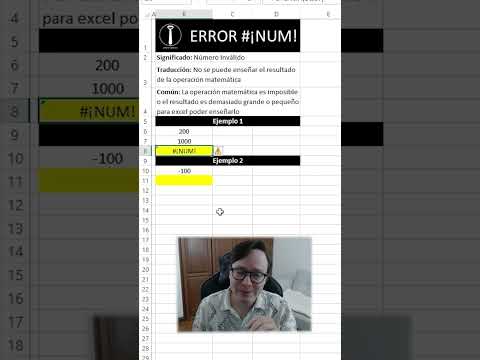
Causas Comunes del Error #NUM!
El error #NUM! puede surgir por diversas razones, las más comunes son:
- División por cero: Al intentar dividir un número por cero, Excel no puede realizar la operación y muestra #NUM!.
- Raíces cuadradas de números negativos: Las raíces cuadradas de números negativos no tienen solución real, por lo que Excel devuelve #NUM!.
- Funciones matemáticas con argumentos inválidos: Algunas funciones matemáticas como LOG(), LN() o POTENCIA() pueden generar #NUM! si se les proporcionan argumentos incorrectos.
- Conversiones de texto a números: Si una fórmula intenta realizar operaciones matemáticas con valores que están almacenados como texto, puede resultar en #NUM!.
- Errores de redondeo: En algunos casos, los errores de redondeo en cálculos complejos pueden llevar a #NUM!.
Soluciones para Corregir el Error #NUM!
Revisar las Fórmulas
El primer paso para solucionar el error #NUM! es revisar cuidadosamente las fórmulas que están generando el error. Busca:
- División por cero: Verifica si hay divisiones por cero en la fórmula. Si es así, intenta ajustar la fórmula para evitar esta situación.
- Raíces cuadradas de números negativos: Verifica si la fórmula intenta calcular la raíz cuadrada de un número negativo. Si es así, ajusta la fórmula para que use valores positivos o considera la posibilidad de usar funciones complejas.
- Argumentos inválidos en funciones matemáticas: Asegúrate de que los argumentos que se utilizan en funciones matemáticas como LOG(), LN() o POTENCIA() sean válidos. Revisa la documentación de la función para obtener información sobre los requisitos de los argumentos.
Convertir Texto a Números
Si la fórmula está intentando realizar operaciones matemáticas con valores que están almacenados como texto, puedes solucionar el error #NUM! convirtiendo el texto a números.
Para convertir texto a números:
- Selecciona la celda o rango de celdas que contienen el texto.
- Haz clic en la pestaña "Inicio".
- En el grupo "Número", selecciona "Número".
Excel intentará convertir automáticamente el texto a números.
Usar la Función SI.ERROR()
La función SI.ERROR() te permite manejar los errores de forma elegante. Puedes usarla para mostrar un mensaje específico o un valor alternativo si se produce un error.
Ejemplo:
Si la fórmula =A1/B1 genera #NUM! debido a una división por cero, puedes usar la siguiente fórmula para mostrar "División por cero" en lugar del error:
=SI.ERROR(A1/B1,"División por cero")
Buscar Espacios Ocultos
Los espacios ocultos en las celdas pueden afectar a los cálculos y causar el error #NUM!.
Para verificar si hay espacios ocultos:

- Selecciona la celda que puede contener espacios ocultos.
- En la barra de fórmulas, coloca el cursor al principio del valor y observa si hay un espacio.
- Si hay un espacio, selecciónalo y elimínalo.
Cambiar la Configuración Regional
La configuración regional de tu computadora puede afectar a la forma en que Excel interpreta las fechas y los números. Si la configuración regional no coincide con el formato de los datos en tu hoja de cálculo, puede causar el error #NUM!.
Para cambiar la configuración regional:
- En Windows, ve a "Configuración" > "Hora e idioma".
- Haz clic en "Región" y selecciona la configuración regional adecuada.
Validación de Datos
La validación de datos es una herramienta útil para evitar errores en las fórmulas. Puedes usarla para restringir los valores que se pueden ingresar en las celdas, lo que puede prevenir el error #NUM!.
Para aplicar la validación de datos:
- Selecciona la celda o rango de celdas donde deseas aplicar la validación.
- Haz clic en la pestaña "Datos".
- En el grupo "Herramientas de datos", haz clic en "Validación de datos".
- En el cuadro de diálogo "Validación de datos", configura las reglas de validación.
Usar ÍNDICE y COINCIDIR
En algunos casos, el error #NUM! puede ocurrir al usar la función BUSCARV. La función BUSCARV tiene algunas limitaciones, como la necesidad de que el valor de búsqueda esté en la primera columna de la tabla.
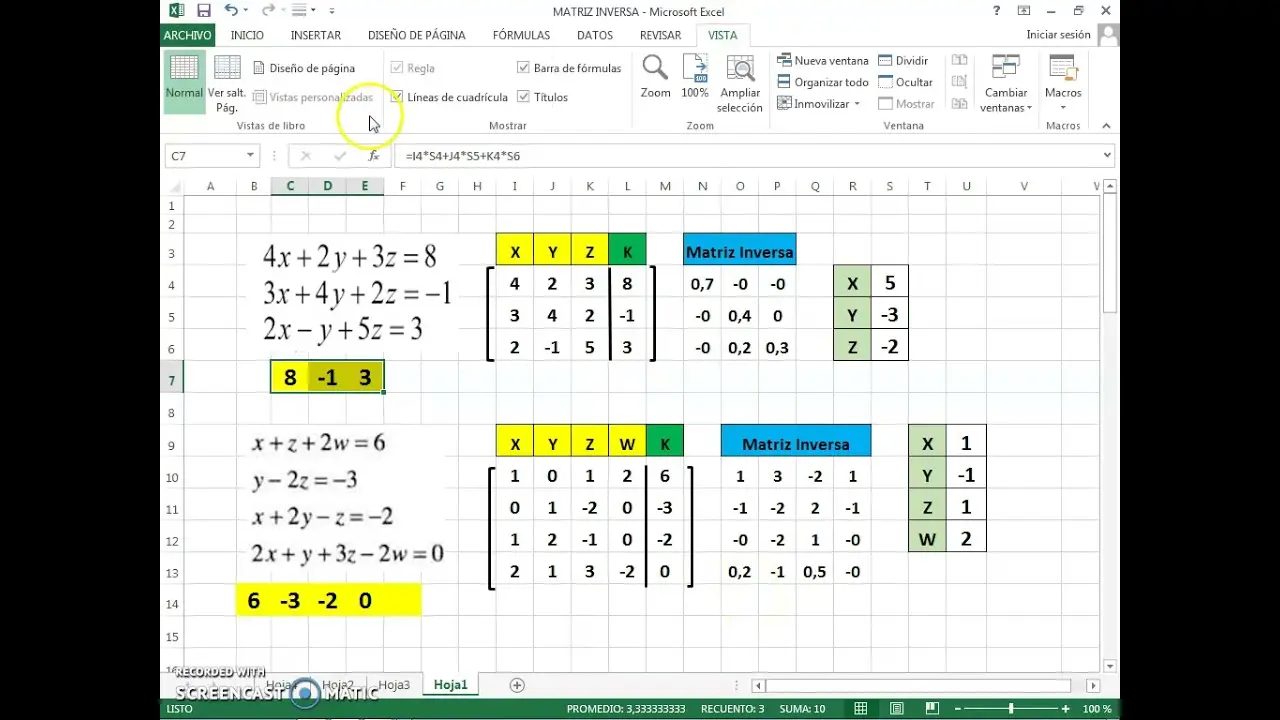
Las funciones ÍNDICE y COINCIDIR ofrecen una alternativa más flexible a BUSCARV. Puedes usarlas para buscar un valor en una columna cualquiera de la tabla.
Ejemplo:
Si deseas buscar un valor en la columna B de la tabla A1:C10, puedes usar la siguiente fórmula:
=ÍNDICE(B1:B10,COINCIDIR(valor_buscado,A1:A10,0))
Donde "valor_buscado" es el valor que deseas buscar en la columna A.

Consejos para Evitar el Error #NUM!
- Prueba tus fórmulas: Antes de usar una fórmula en tu hoja de cálculo, pruébala con diferentes valores para asegurarte de que funciona correctamente.
- Verifica las celdas vacías: Las celdas vacías pueden ser tratadas como ceros por Excel, lo que puede causar errores en las fórmulas. Si necesitas una celda vacía para representar "sin valor", usa una cadena vacía ("").
- Usa la función SI.ERROR(): La función SI.ERROR() te permite manejar los errores de forma elegante y evitar que el error #NUM! interrumpa tu hoja de cálculo.
- Mantén tu hoja de cálculo organizada: Una hoja de cálculo organizada facilita la detección y corrección de errores.
Con esta información, podrás solucionar el error #NUM! de forma rápida y eficiente. Recuerda que la mejor manera de evitar este error es ser cuidadoso al crear tus fórmulas y asegurarse de que los datos que utilizas son correctos.
Si quieres conocer otros artículos parecidos a Cómo arreglar el error #num! en excel puedes visitar la categoría Finanzas / Inversiones.