
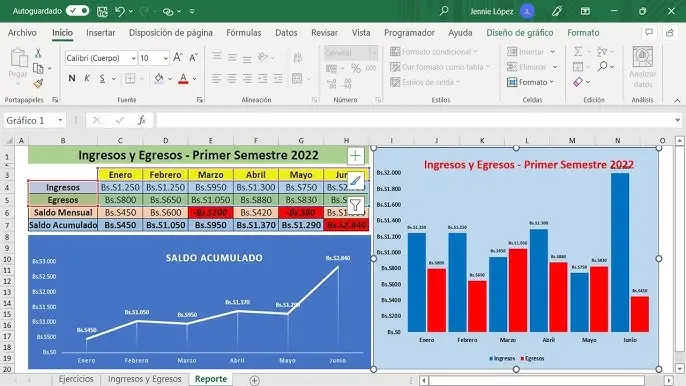
Un gráfico de gastos de inversión acumulados es una herramienta fundamental para visualizar el crecimiento de tus inversiones a lo largo del tiempo. Te permite ver cómo tus inversiones se han ido acumulando y te ayuda a comprender mejor tu rendimiento financiero. A continuación, te explicaremos paso a paso cómo crear uno en Excel.
Paso 1: Recopilación de datos
Antes de comenzar a crear el gráfico, es necesario recopilar los datos de tus inversiones. Necesitarás información sobre:
- Fecha de la inversión: La fecha en la que realizaste cada inversión.
- Cantidad invertida: La cantidad de dinero que invertiste en cada ocasión.
- Rendimiento de la inversión: El rendimiento anualizado de cada inversión, si es aplicable.
Puedes obtener esta información de tus estados de cuenta de inversión, plataformas de inversión online o cualquier otro registro que tengas.
Paso 2: Crear una hoja de cálculo en Excel
Una vez que hayas recopilado los datos, crea una hoja de cálculo en Excel para organizarlos. Las columnas de la hoja de cálculo deben ser las siguientes:
| Fecha | Cantidad invertida | Rendimiento | Gastos acumulados |
|---|---|---|---|
| 01/01/2023 | 1000 | 8% | 1000 |
| 01/02/2023 | 500 | 8% | 1500 |
| 01/03/2023 | 0 | 8% | 2000 |
En la columna " Gastos acumulados ", deberás sumar la cantidad invertida en cada fila a la cantidad acumulada de la fila anterior. Por ejemplo, en la segunda fila, los gastos acumulados serían 1000 (de la fila anterior) + 500 (cantidad invertida en la segunda fila) = 1500.
Paso 3: Crear el gráfico
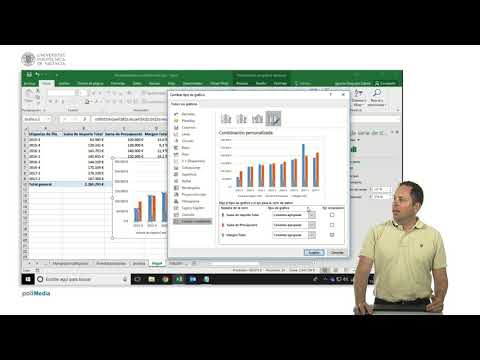
Una vez que tengas los datos organizados en la hoja de cálculo, puedes crear el gráfico de gastos de inversión acumulados. Para ello, selecciona las columnas " Fecha " y " Gastos acumulados ". A continuación, ve a la pestaña " Insertar " y selecciona el tipo de gráfico " Línea " o " Gráfico de área ".

El gráfico mostrará la evolución de tus gastos de inversión acumulados a lo largo del tiempo. Puedes personalizar el gráfico ajustando el título, el color de las líneas, los ejes y otros elementos.
Paso 4: Análisis de los datos
Una vez que hayas creado el gráfico, puedes analizar los datos para obtener información valiosa sobre tus inversiones. Por ejemplo, puedes:
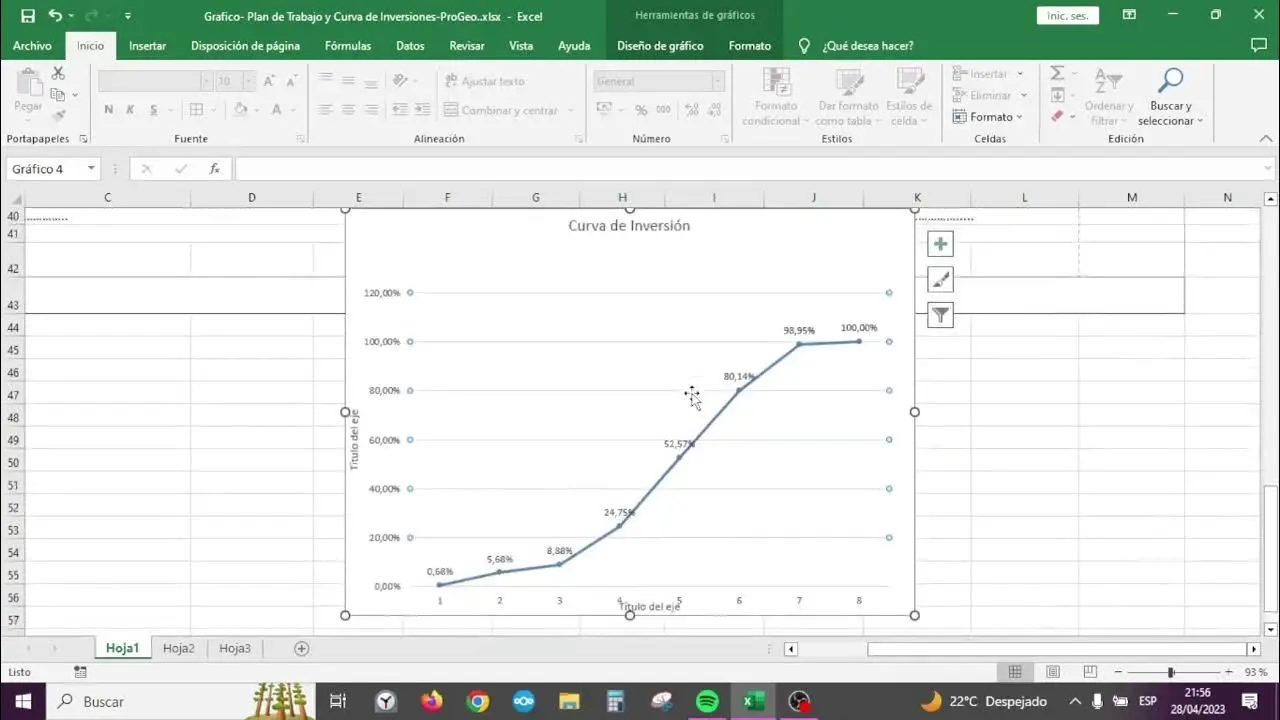
- Identificar tendencias: El gráfico te permite ver si tus inversiones están creciendo a un ritmo constante, si hay períodos de mayor o menor crecimiento o si hay altibajos.
- Comparar diferentes períodos: Puedes comparar el crecimiento de tus inversiones en diferentes períodos de tiempo, como por ejemplo, un año frente a otro.
- Evaluar el rendimiento de tus inversiones: El gráfico te permite ver si el rendimiento de tus inversiones está en línea con tus expectativas y si necesitas ajustar tu estrategia de inversión.
Consultas habituales
¿Cómo puedo incluir gastos en el gráfico?
Si quieres incluir gastos en el gráfico, puedes crear una columna adicional en la hoja de cálculo llamada " Gastos ". En esta columna, anota la cantidad de cada gasto relacionado con tus inversiones. Luego, puedes crear un gráfico combinado que muestre la línea de gastos acumulados junto con la línea de inversiones acumuladas.
¿Cómo puedo personalizar el gráfico?
Puedes personalizar el gráfico de muchas maneras para hacerlo más informativo y atractivo. Puedes cambiar el título, el color de las líneas, los ejes, los marcadores, etc. También puedes agregar una leyenda al gráfico para identificar las diferentes líneas o series de datos.
¿Cómo puedo exportar el gráfico?
Puedes exportar el gráfico a un archivo de imagen, como un JPG o PNG, para compartirlo con otros. También puedes copiar y pegar el gráfico en otros documentos o presentaciones.
Un gráfico de gastos de inversión acumulados es una herramienta esencial para cualquier inversor. Te permite visualizar el crecimiento de tus inversiones a lo largo del tiempo, identificar tendencias, comparar diferentes períodos y evaluar el rendimiento de tus inversiones. Sigue los pasos descritos en esta crear tu propio gráfico y obtener información valiosa sobre tus inversiones.
"}
Si quieres conocer otros artículos parecidos a Cómo crear un gráfico de gastos de inversión acumulados: una tutorial paso a paso puedes visitar la categoría Finanzas / Inversiones.