
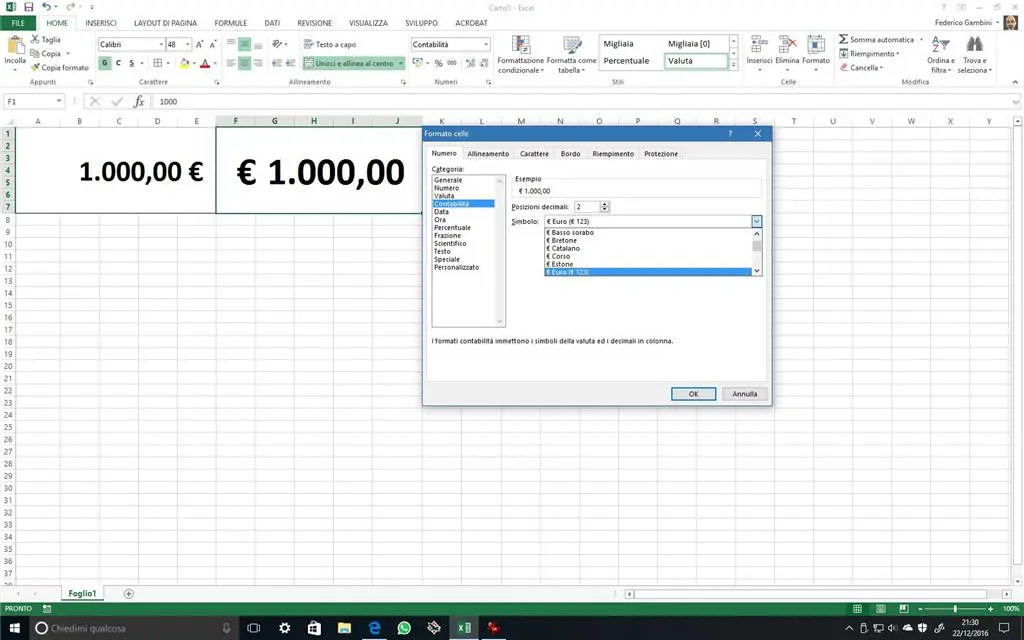
El símbolo del euro (€) en Excel puede ser un signo de que tu sistema operativo Windows está configurado para una región que utiliza el euro como moneda. Si no estás en un país que utiliza el euro, es probable que desees cambiar la configuración regional de tu computadora para mostrar la moneda correcta.
¿Por qué aparece el símbolo del euro en Excel?
La aparición del símbolo del euro (€) en Excel es generalmente el resultado de la configuración regional de Windows. Si tu sistema está configurado para un país que utiliza el euro como moneda, como España, el programa reflejará esta configuración. Sin embargo, esto no significa que tus cálculos estén en euros, solo que la moneda predeterminada para mostrar se ha configurado como tal.
¿Cómo cambiar la moneda en Excel?
Aunque el símbolo del euro puede aparecer en tu hoja de cálculo, es importante recordar que no afecta los cálculos en sí. Si necesitas cambiar la moneda a otra, puedes hacerlo de dos maneras:
Cambiar la configuración regional de Windows
La forma más efectiva de cambiar la moneda en Excel es cambiando la configuración regional de Windows. Este cambio afectará a todos los programas que utilicen la configuración regional, incluyendo Excel.
- Cierra Excel.
- En Windows, ve a Inicio ➜ Panel de Control ➜ Configuración regional y de idioma.
- En la pestaña Formato, selecciona el idioma y la configuración regional que corresponda a la moneda que deseas usar.
- En la misma pestaña, haz clic en el botón Configuración adicional.
- En la ventana que se abre, asegúrate de que el formato de números, moneda, fecha y hora sea el correcto para tu región.
- Haz clic en Aceptar.
- En la pestaña Ubicación, selecciona la región que corresponde a la moneda que deseas usar.
- Haz clic en Aceptar.
- Vuelve a iniciar Excel.
Cambiar el formato de las celdas
También puedes cambiar el formato de las celdas individuales en Excel para mostrar una moneda diferente. Para ello, selecciona las celdas que deseas cambiar y luego sigue estos pasos:

- Ve a la pestaña Inicio.
- En el grupo Número, haz clic en el botón Formato de número.
- Selecciona la categoría Moneda.
- En el cuadro Simbolo, selecciona la moneda que deseas usar.
- Haz clic en Aceptar.
Consultas habituales sobre el símbolo del euro en Excel
- ¿Cómo puedo quitar el símbolo del euro de una celda? Para quitar el símbolo del euro de una celda, puedes cambiar el formato de la celda a "Número" o "Texto".
- ¿Puedo usar diferentes monedas en la misma hoja de cálculo? Sí, puedes usar diferentes monedas en la misma hoja de cálculo. Para ello, debes cambiar el formato de las celdas individuales a la moneda que deseas usar.
- ¿Cómo puedo formatear un número como moneda? Para formatear un número como moneda, selecciona la celda y luego ve a la pestaña Inicio ➜ Formato de número ➜ Moneda. Puedes elegir la moneda que deseas usar en el cuadro Simbolo.
- ¿Cómo puedo convertir una cantidad en una moneda diferente? Para convertir una cantidad en una moneda diferente, puedes usar la función CONVERTIR de Excel. Esta función te permite convertir entre diferentes unidades de medida, incluyendo monedas.
Tabla comparativa de formatos de moneda
| Formato | Descripción |
|---|---|
| Moneda | Muestra un número como moneda, con el símbolo de moneda que esté definido en la configuración regional de tu computadora. |
| Número | Muestra un número sin ningún formato especial. |
| Texto | Muestra un número como texto. |
Recuerda que el símbolo del euro en Excel no necesariamente significa que tus cálculos estén en euros. Siempre es importante verificar la configuración regional de tu computadora y el formato de las celdas para asegurarte de que los cálculos y la visualización de las monedas sean correctos.
Si quieres conocer otros artículos parecidos a Símbolo euro en excel: cómo cambiarlo y formatos de moneda puedes visitar la categoría Finanzas / Inversiones.