
TradingView es una plataforma de trading popular que ofrece una amplia gama de herramientas y recursos para traders de todos los niveles. Si estás interesado en operar con criptomonedas, TradingView puede ser una excelente herramienta para comenzar.

Cómo empezar a operar con criptomonedas en TradingView
Antes de operar con criptomonedas, debes configurar las permisos de trading en tu cuenta de TradingView. Para ello, sigue estos pasos:
- Inicia sesión en tu cuenta de TradingView.
- Haz clic en el menú de usuario (icono de cabeza y hombros en la esquina superior derecha) > Ajustes > Trading > Permisos de Trading.
- En el panel de Permisos de Trading, selecciona "Agregar/Editar" debajo de "Criptomonedas".
- Revisa el Acuerdo de Cliente de Paxos, si procede, escribe tu nombre en el cuadro que dice "Firmar aquí" y haz clic en "Continuar".
- Lee y reconoce los documentos legales y divulgaciones haciendo clic en cada enlace. Después de leer cada documento, escribe tu nombre en el cuadro que dice "Firmar aquí" y haz clic en "Continuar".
Los permisos de trading pueden tardar hasta 24 horas en ser aprobados.
Cómo empezar a operar en TradingView
Para empezar a operar a través de FOREX.com en TradingView, debes hacer lo siguiente:
- Inicia sesión en TradingView con tus credenciales.
- Ve a www.tradingview.com/chart y abre el Panel de Trading.
- Selecciona FOREX.com como corredor e inicia sesión con una cuenta real o de demostración.
Nota importante: El trading a través de Forex.com en TradingView es compatible con clientes que tienen cuentas ForexTrader. Las cuentas MT4 pueden iniciar sesión, pero no pueden realizar operaciones (al igual que en Forex.com las cuentas MT4 pueden iniciar sesión en ForexTrader, pero no pueden operar a través de él).
Si aún no tienes una cuenta con FOREX.com, puedes abrir una desde aquí: https://www.forex.com/en-us/open-an-account.

Una vez que hayas iniciado sesión en el panel de Trading, verás 4 pestañas: posiciones, pedidos, resumen de la cuenta y registro de notificaciones. La pestaña "Pedidos" se divide en varias columnas que muestran diferentes estados de los pedidos para simplificar. Una línea gris de cada columna muestra los valores clave del Resumen de la cuenta.
Un menú en la esquina superior derecha del panel de trading te permite ajustar las propiedades de negociación, desconectarte o seleccionar otro corredor. Tu ID de cuenta y la divisa de la cuenta también se muestran allí.
Puedes realizar un pedido de varias maneras: a través del panel de trading, el menú contextual del gráfico, el menú de signo "+" del gráfico o el panel flotante de Compra / Venta.
Una vez que se abre el ticket del orden, puedes establecer los valores de "precio", "stop loss" y "take profit" utilizando pips o precios. También puedes calcular la "cantidad" manualmente o utilizando la relación riesgo / recompensa, y establecer la duración de tu orden.
Cómo enlazar TradingView con Binance
Tras la integración de TradingView en Binance, los usuarios ahora pueden utilizar las funcionalidades de trading que ofrece esta herramienta. Conecta tu cuenta de Binance a TradingView y podrás usar la interfaz de usuario de grado empresarial y las funcionalidades de TradingView para operar en Binance Spot. También puedes acceder a más opciones de trading y herramientas integrales en TradingView.
Cómo conectar tu cuenta de Binance con tu cuenta de TradingView
Paso 1: Inicia sesión en tu cuenta de TradingView y selecciona a Binance como bróker
- Inicia sesión en tu cuenta de TradingView en el sitio web de TradingView o crea una cuenta haciendo clic en [Empieza].
- Haz clic en [Binance], haz clic en [Ver todos los brókers] para ampliar la lista y seleccionar a [Binance].
- Ve a la interfaz de trading de TradingView y desplázate hacia abajo hasta que veas la lista de brókers asociados disponibles. Si no encuentras a [Binance], haz clic en [Ver todos los brókers] para ampliar la lista y seleccionar a [Binance].
- Haz clic en [Conectar] para continuar.
Paso 2: Inicia sesión en tu cuenta de Binance y otorga acceso a TradingView
- Se te redirigirá a la página de inicio de sesión de Binance. Ingresa tus credenciales de la cuenta de Binance e inicia sesión.
- Haz clic en [Autorizar] - [Continuar] para otorgar a TradingView el acceso a tu cuenta de Binance.
Paso 3: Inicia tu actividad de trading usando la interfaz de TradingView
Se te redirigirá a la interfaz de TradingView para que puedas iniciar tu actividad. Tu historial de órdenes en Binance Spot se sincronizará automáticamente con tu cuenta de TradingView.
Cómo usar TradingView para el trading en spot en tu cuenta de Binance
- Ve a la interfaz de TradingView y selecciona un símbolo en el panel de trading que se encuentra en la parte superior izquierda (por ejemplo, BTCUSDT). Puedes elegir cualquier símbolo listado en Binance Spot.
- Para generar órdenes, selecciona [Panel de órdenes] de la barra de navegación ubicada a la derecha.
- Selecciona el tipo de orden (Vender/Comprar, Market/Limit/Stop Limit) y personaliza el precio, los ticks, las unidades y el tiempo de vigencia. Haz clic en [Comprar] o [Vender] para crear tu orden.
- Tu orden se enviará y verás una notificación.
Puedes administrar las órdenes abiertas en tu cuenta de Binance (editar o cerrar) directamente en la pestaña [Binance] de la interfaz de trading.
Cómo habilitar la función de [Creación instantánea de órdenes]
Cuando se habilita el modo de [Creación instantánea de órdenes], las órdenes se crean automáticamente sin usar un ticket para la orden. Solo tienes que establecer el monto de la orden usando la calculadora de cantidades.
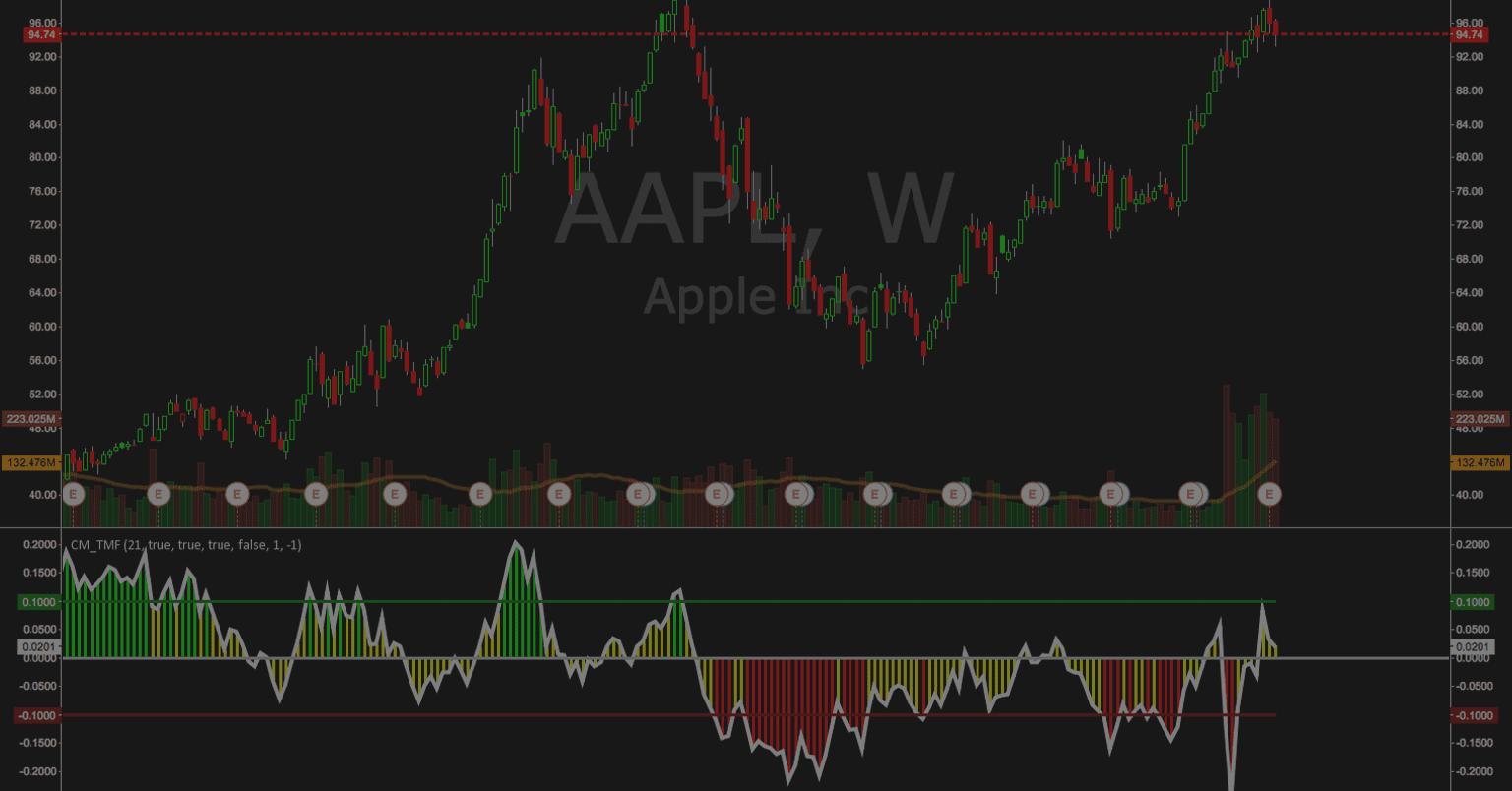
Para habilitar la función, ve a [Ajustes del gráfico] - [Trading] y marca la casilla que se encuentra junto a [Creación instantánea de órdenes]. Haz clic en [Ok] para confirmar.
Ten en cuenta lo siguiente:
- Una vez que la función de [Creación instantánea de órdenes] esté habilitada, los botones de compra y venta de la esquina superior izquierda se agrandarán. Podrás crear órdenes de compra o venta con un solo clic.
- Los parámetros en las calculadores de cantidades están establecidos en valores predeterminados. Puedes editarlos manualmente.
Cómo meter plata en TradingView
Para transferir fondos a su cuenta TradingView, primero inicie sesión en el Área Segura de Clientes.
Visite la subpestaña Transferencia interna dentro de la pestaña Mi Cartera.
Haga clic en la casilla TRANSFERIR DESDE y seleccione el monedero desde el que desea transferir fondos.
Haga clic en la casilla TRANSFERIR A y seleccione la cuenta de operaciones a la que desea transferir fondos.
Introduzca el importe que desea transferir y pulse ENVIAR.
Si quieres conocer otros artículos parecidos a Tradingview para principiantes de criptomonedas puedes visitar la categoría Finanzas / Inversiones.