
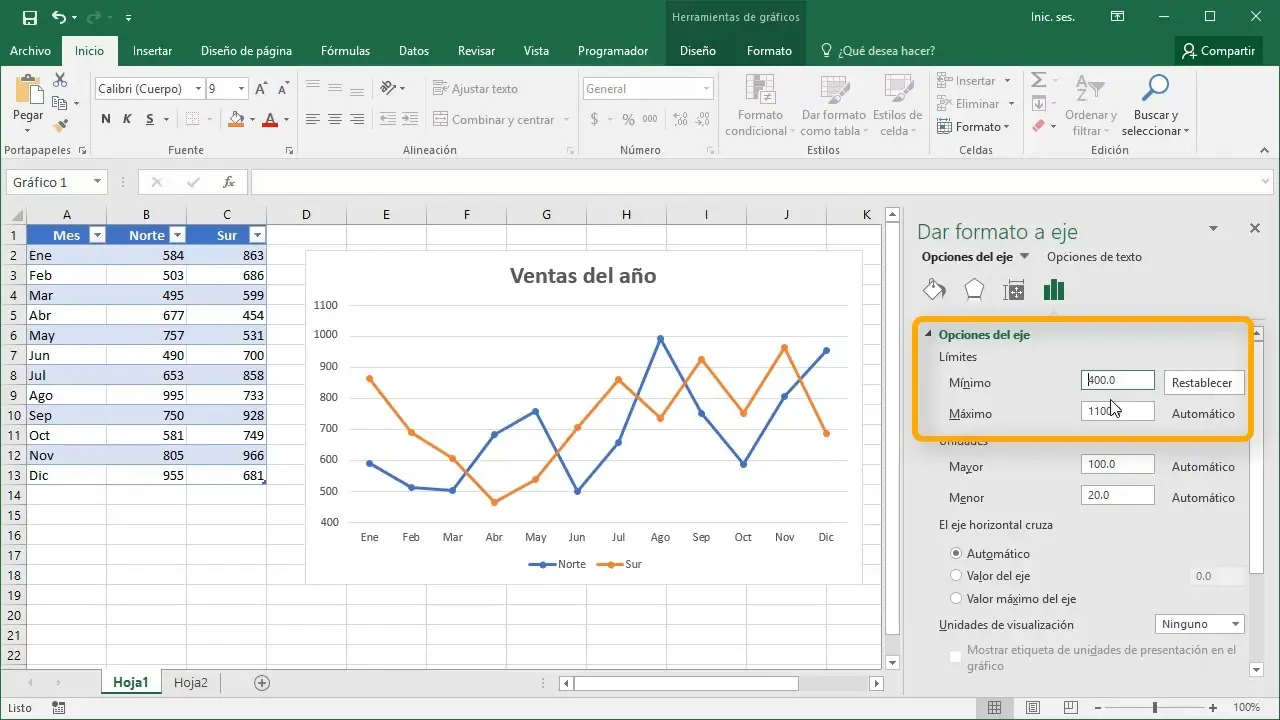
En el entorno del análisis de datos, la representación visual juega un papel fundamental. Excel, con su versatilidad, nos ofrece herramientas para crear gráficos que nos ayudan a comprender mejor la información. Pero ¿qué sucede cuando necesitamos cambiar la posición de un gráfico o invertir su orden dentro de la hoja de cálculo? En este artículo, te guiaremos paso a paso para dominar las técnicas de invertir el orden gráfico en Excel, mejorando la visualización y la interpretación de tus datos.

¿Por qué Invertir el Orden Gráfico en Excel?
La capacidad de invertir el orden gráfico en Excel es esencial por varias razones:
- Mejorar la Legibilidad: Al mover un gráfico a una posición más estratégica, puedes asegurar que sea el centro de atención, evitando que se pierda entre otras celdas o datos.
- Organizar la Presentación: Agrupar gráficos relacionados o colocarlos en áreas específicas de la hoja de cálculo, ayuda a crear una presentación visualmente atractiva y fácil de navegar.
- Controlar el Espacio: A veces, es necesario mover un gráfico para optimizar el uso del espacio en la hoja de cálculo, evitando que se superponga con otros elementos o que obstruya la visualización de datos importantes.
- Adaptar la Composición: La inversión del orden gráfico permite crear composiciones visuales más atractivas y coherentes, adaptando el gráfico a las necesidades específicas del análisis.
Cómo Cambiar de Posición un Gráfico en Excel
Para invertir el orden gráfico en Excel, sigue estos sencillos pasos:
- Selecciona el Gráfico: Haz clic en cualquier parte del gráfico que deseas mover.
- Mover el Gráfico:
- Con el Mouse: Coloca el cursor sobre el borde del gráfico, cuando se convierta en una flecha de cuatro puntas, haz clic y arrastra el gráfico a la posición deseada.
- Con las Flechas del Teclado: Presiona las teclas de flecha arriba, abajo, izquierda o derecha para mover el gráfico pixel por pixel.
- Ajuste de Tamaño:
- Con el Mouse: Arrastra los puntos de control que aparecen en los bordes del gráfico para cambiar su tamaño.
- Con las Flechas del Teclado: Mantén presionada la tecla "Shift" y luego presiona las flechas del teclado para cambiar el tamaño del gráfico manteniendo la proporción.
Ajustar el Posicionamiento del Gráfico
Excel ofrece la opción de controlar cómo se posiciona un gráfico en relación con las celdas de la hoja de cálculo:
- Selecciona el Gráfico: Haz clic en cualquier parte del gráfico.
- Opciones de Gráfico: En la cinta de opciones, dentro del grupo "Herramientas de Gráfico", selecciona "Diseño".
- Mover y Tamaño: En el grupo "Opciones de Gráfico", haz clic en el botón "Mover y Tamaño".
- Ajustar el Posicionamiento:
- Mover con las Celdas: Si esta opción está marcada, el gráfico se moverá y cambiará de tamaño junto con las celdas de la hoja de cálculo.
- Mover con las Celdas (Tamaño Fijo): Esta opción permite mover el gráfico junto con las celdas, pero conserva su tamaño original.
- Mover y Tamaño Fijos: Esta opción fija el tamaño y la posición del gráfico, independientemente de los cambios en las celdas de la hoja de cálculo.
- Nuevo Hoja de Gráfico: Esta opción crea una nueva hoja de cálculo donde se ubicará el gráfico de forma independiente.
Consejos Adicionales para Invertir el Orden Gráfico
- Uso de Tutorials: Las líneas de cuadrícula y las líneas de referencia en la hoja de cálculo pueden ser útiles para alinear los gráficos con precisión.
- Combinación de Métodos: Puedes combinar las técnicas de arrastrar y soltar con el uso de las teclas de flecha para un control más preciso del movimiento del gráfico.
- Uso de Formato Condicional: Puedes destacar áreas específicas de la hoja de cálculo para facilitar la ubicación y el movimiento de los gráficos.
- Guardar la Configuración: Una vez que hayas encontrado la posición y el tamaño óptimos para tu gráfico, puedes guardar la configuración para reutilizarla en otras hojas de cálculo.
La inversión del orden gráfico en Excel te permite controlar la presentación visual de tus datos, mejorando la legibilidad, la organización y la interpretación del análisis. Sigue estos pasos y consejos para dominar la técnica y crear presentaciones de datos atractivas y efectivas.
Si quieres conocer otros artículos parecidos a Cómo cambiar de posición un gráfico en excel para invertir el orden gráfico puedes visitar la categoría Finanzas / Inversiones.