

Google Discover se ha convertido en una característica esencial en Android, ofreciendo un flujo continuo de noticias personalizadas, contenido interesante y actualizaciones relevantes para cada usuario. Pero, ¿ qué es Discover exactamente, cómo funciona y cómo puedes aprovechar al máximo su potencial?
- ¿Qué es Discover y para qué sirve?
- Encontrar Discover
- Personalizar Discover
- Paso 1: Activa la Actividad en la Web y en Aplicaciones y los Resultados Personales
- Paso 2: Elige las Novedades que Quieres Recibir
- Paso 3: Dejar de Ver Noticias de Determinados Temas o Fuentes
- Paso 4: Recuperar Temas o Fuentes que Has Retirado
- Paso 5: Cambia la Frecuencia con la que Ves Temas en Discover
- Desactivar la Personalización en Discover
- Cómo usar Discover de la mejor manera
¿Qué es Discover y para qué sirve?
Discover es una sección dentro de la aplicación de Google que te ofrece un feed personalizado de contenido basado en tus intereses, actividad en línea y preferencias. Es como una fuente de noticias inteligente que te presenta información relevante sin que tengas que buscarla activamente.
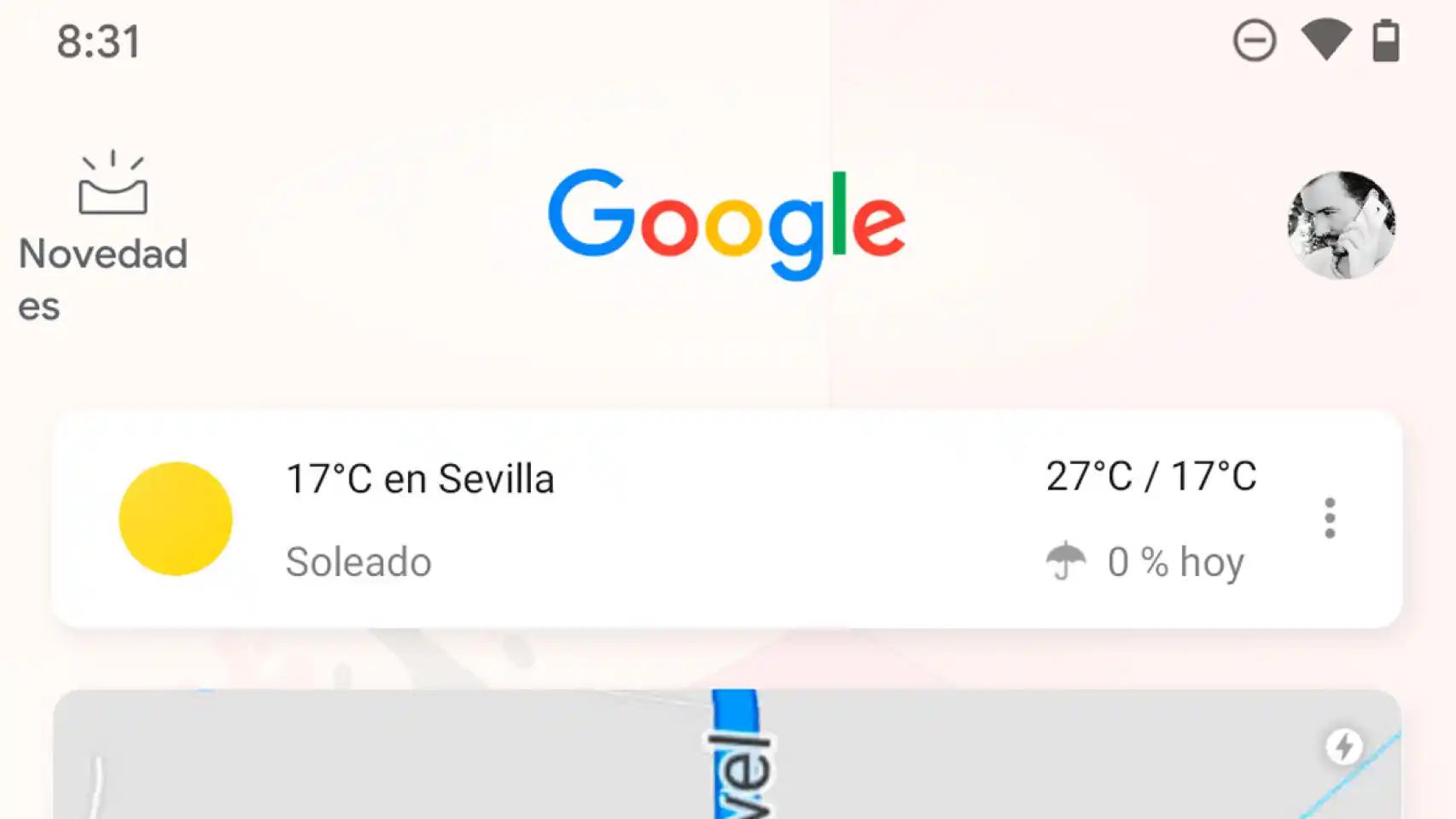
Discover te permite:
- Mantenerte actualizado con noticias de tus temas favoritos.
- Descubrir contenido nuevo que podría interesarte.
- Recibir recomendaciones de artículos, videos y sitios web.
- Acceder a información sobre eventos locales, clima y tráfico.
Encontrar Discover
Puedes acceder a Discover de diferentes maneras:
- En la aplicación de Google: Abre la aplicación de Google en tu teléfono o tablet Android. Desliza el dedo hacia la derecha desde la pantalla de inicio o toca el icono de Discover en la esquina superior derecha.
- En tu navegador web: Si utilizas Chrome en tu teléfono, al abrir google.com también podrás encontrar Discover.
- Desde la pantalla de inicio: En algunos dispositivos, puedes acceder a Discover deslizando el dedo hacia la derecha desde la pantalla de inicio.
Personalizar Discover
Para asegurarte de que Discover te ofrece contenido realmente relevante, es fundamental que lo personalices según tus intereses. Sigue estos pasos:

Paso 1: Activa la Actividad en la Web y en Aplicaciones y los Resultados Personales
La Actividad en la Web y en Aplicaciones guarda tu historial de navegación y búsqueda, lo que permite a Discover personalizar tus recomendaciones. Los Resultados Personales utilizan esta actividad para ofrecerte contenido más relevante. Para activar estas opciones:
- Abre la aplicación de Google.
- Toca tu imagen de perfil o tu inicial en la esquina superior derecha.
- Selecciona "Tus datos en la Búsqueda".
- En "Controles de todos los productos de Google", activa "Actividad en la Web y en Aplicaciones".
- Vuelve a "Tus datos en la Búsqueda" y selecciona "Resultados personales".
- Activa "Resultados personalizados".
Paso 2: Elige las Novedades que Quieres Recibir
Puedes seguir temas que te interesen para recibir actualizaciones de Discover sobre ellos. Para hacerlo:
- Abre la aplicación de Google.
- Toca tu imagen de perfil o tu inicial.
- Selecciona "Ajustes".
- Ve a "Personalización".
- Selecciona "Gestionar tus intereses".
- Toca "Siguiendo".
- Para dejar de seguir un tema, toca el botón de "Siguiendo" en la página del tema.
- Para desactivar las notificaciones de un tema, toca el botón de "Notificaciones".
También puedes desbloquear temas que no te interesan:
- Abre la aplicación de Google.
- Toca tu imagen de perfil o tu inicial.
- Selecciona "Ajustes".
- Ve a "Personalización".
- Selecciona "Gestionar tus intereses".
- Toca "No me interesa".
- Para desbloquear un tema, toca el botón de "Quitar" en la página del tema.
Paso 3: Dejar de Ver Noticias de Determinados Temas o Fuentes
Si deseas eliminar contenido de fuentes o temas específicos de Discover, puedes hacerlo de la siguiente manera:
- Abre la aplicación de Google o ve a google.com.
- En la tarjeta de la noticia que deseas eliminar, toca "Más".
- Selecciona "No me interesa [tema]" o "No mostrar noticias de [fuente]".
Paso 4: Recuperar Temas o Fuentes que Has Retirado
Si quieres volver a ver noticias de temas o fuentes que hayas ocultado:
- Abre la aplicación de Google.
- Toca tu imagen de perfil o tu inicial.
- Selecciona "Ajustes".
- Ve a "Intereses".
- Selecciona "Oculto".
- Toca "Mostrar" junto al tema o la fuente que deseas recuperar.
También puedes hacerlo desde el navegador web:
- Abre el navegador web y ve a google.com.
- Toca "Menú" y luego "Ajustes".
- En "Discover", toca "Gestionar intereses".
- Selecciona "Oculto".
- Toca "Mostrar" junto al tema o la fuente que deseas recuperar.
Paso 5: Cambia la Frecuencia con la que Ves Temas en Discover
Si te gusta una noticia en particular, puedes indicar a Discover que te muestre más contenido similar. Para hacerlo:
- Abre la aplicación de Google o ve a google.com.
- Toca el botón de "Me gusta" en la parte inferior derecha de la tarjeta que te interesa.
- Para ver tu historial de "Me gusta", ve a la sección "Me gusta de Discover".
Recuerda que solo tú puedes ver tu lista de "Me gusta", pero tu actividad se comparte de forma anónima con los editores.
Desactivar la Personalización en Discover
Si prefieres que Discover no te muestre contenido personalizado, puedes desactivar la opción "Resultados personales" en la configuración de tu cuenta de Google.
Cómo usar Discover de la mejor manera
Para obtener el máximo beneficio de Discover, considera estos consejos:
- Establece tus intereses: Dedica tiempo a configurar tus intereses en los ajustes de Discover para que te muestre contenido que realmente te guste.
- Indica tus preferencias: Si te encuentras con una noticia que te gusta, toca "Más" para ver más noticias del mismo tema o medio.
- Denuncia contenido no deseado: Si encuentras noticias falsas o inapropiadas, denúncialas para ayudar a mejorar la calidad de Discover.
Con un poco de configuración y personalización, Google Discover puede ser una herramienta valiosa para mantenerte informado, descubrir contenido nuevo y disfrutar de un feed de noticias personalizado y relevante.
Si quieres conocer otros artículos parecidos a Discover: la información de descubrimiento de contenido personalizado puedes visitar la categoría Finanzas / Inversiones.