

Mantener un control efectivo de tus gastos no tiene que ser una tarea tediosa. Un truco que me encanta es usar una plantilla gratuita de presupuesto personal de Microsoft Excel, y te mostraré paso a paso cómo personalizar una plantilla para hacer que el seguimiento de tus ingresos y gastos sea mucho más fácil.

- Paso 1: Descarga la plantilla de presupuesto de Excel
- Paso 2: Ingresa tus ingresos en tu plantilla de presupuesto
- Paso 3: Ingresa tus gastos en tu plantilla de presupuesto
- Paso 4: Agrega columnas adicionales a tu plantilla de presupuesto
- Visualización de tu plantilla de presupuesto de Excel
- ¿Es Excel bueno para las finanzas personales?
- Configuración de tu hoja de cálculo de Excel para presupuestación
- Añadir categorías de ingresos y gastos
- Entrada y gestión de datos
- Uso de funciones de Excel para presupuestación
- Establecimiento y seguimiento de objetivos financieros
- Análisis y ajuste de tu presupuesto
- Consejos y trucos para una presupuestación efectiva en Excel
- Excel tus finanzas
Paso 1: Descarga la plantilla de presupuesto de Excel
Lo primero que debes hacer es descargar la plantilla de presupuesto. Me gusta esta plantilla gratuita de presupuesto personal de Microsoft Excel. Puedes encontrar esta y una gran cantidad de otras plantillas de presupuesto gratuitas en Microsoft Create.
Paso 2: Ingresa tus ingresos en tu plantilla de presupuesto
Para ingresar tus ingresos, ve a la hoja "Ingresos". Aquí verás una tabla con varias categorías, como "Salario", "Ingresos por trabajos independientes" y así sucesivamente. Simplemente ingresa la cantidad correspondiente para cada categoría y agrega cualquier nueva fuente de ingresos que puedas tener debajo. Por ejemplo, digamos que tienes un proyecto independiente que te generó $ 500: puedes agregarlo a la categoría correspondiente o crear una nueva.
Paso 3: Ingresa tus gastos en tu plantilla de presupuesto
Para ingresar tus gastos en tu plantilla de presupuesto de Excel, ve a la hoja "Gastos". Aquí verás una tabla con categorías como "Alquiler/Hipoteca", "Servicios públicos", "Comida", etc. Nuevamente, solo ingresa la cantidad correspondiente para cada categoría y agrega nuevos gastos según sea necesario. Por ejemplo, digamos que tus gastos de guardería son $ 800. Puedes ingresarlo justo debajo de aquí.
Paso 4: Agrega columnas adicionales a tu plantilla de presupuesto
Agreguemos una columna de presupuesto para que podamos comparar nuestros gastos reales con nuestro presupuesto. Llamemos a la columna D "Presupuesto" e ingresemos las cantidades de tu presupuesto para cada categoría. Una vez que hayas agregado la columna de presupuesto, puedes calcular la diferencia entre tus gastos reales y tu presupuesto. Para hacer esto, llamemos a la columna C "Diferencia". Luego, resta la cantidad que gastaste de la cantidad presupuestada y autocompleta hacia abajo. Usar esta plantilla de presupuesto de Excel te dará una idea clara de cuánto gastaste en exceso o menos en cada categoría.
Visualización de tu plantilla de presupuesto de Excel
Para que sea aún más fácil ver tu presupuesto de Excel, puedes usar el formato condicional para resaltar las celdas con diferencias positivas o negativas. Selecciona las celdas en la columna C y ve al menú Formato condicional. Elige Conjuntos de iconos y luego selecciona el conjunto de iconos que más te guste. Los iconos cambiarán según los valores de las celdas. Esto te ayudará a identificar qué gastos fueron mayores o menores de lo planeado.
Para ver la hoja de resumen en tu plantilla de presupuesto, simplemente haz clic en la pestaña "Resumen". Aquí verás un desglose de tus ingresos totales, gastos totales y ahorros totales para el mes. El gráfico de dona te muestra el porcentaje de ingresos gastados. Esta información puede ayudarte a tomar mejores decisiones financieras y mantenerte en el camino hacia tus metas de presupuesto.
¿Es Excel bueno para las finanzas personales?
Crear un presupuesto adecuado es fundamental para una buena salud financiera. De hecho, es la lección más valiosa que cualquiera puede aprender. La mayoría de los estadounidenses (53%) están de acuerdo con esto, según una encuesta realizada por la empresa de servicios financieros Empower.
Si estás con la mayoría (y deberías estarlo), la pregunta se convierte en cómo hacerlo mejor. Para los expertos, hay una respuesta de una palabra: Excel.
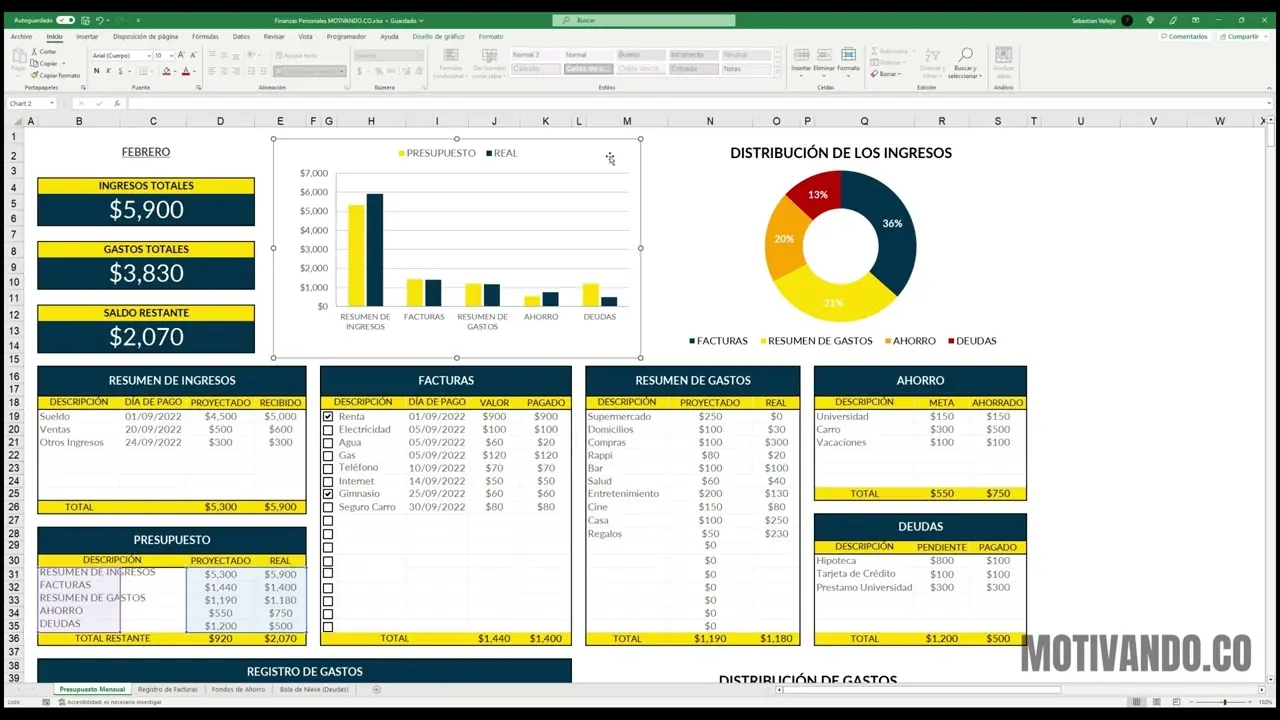
Sí, estamos hablando de hojas de cálculo. Y en el entorno de las hojas de cálculo, Excel es el estándar de oro. Desarrollado y refinado constantemente por Microsoft, Excel es un componente del grupo de productos de Office. La aplicación principal de Excel es formatear, organizar y calcular datos.
"La principal ventaja de Excel es su versatilidad y usos", dice Andrew Priobrazhenskyi, experto en compras y ahorros de DiscountReactor y usuario de Excel desde hace mucho tiempo. "Crea informes personalizados, programa cálculos y recibe alertas antes de que se agote tu presupuesto. Puede rastrear años de datos financieros sin que se sature nunca, ya que procesa cantidades copiosas de datos con facilidad.
"Además, la sincronización en la nube te permite obtener tu presupuesto sobre la marcha y tenerlo listo y esperando siempre que lo necesites".
En el entorno de la organización, casi no hay nada que una hoja de cálculo no pueda hacer. Una vez que le agarres el truco, puedes empezar a poner todo en hojas de cálculo, desde las responsabilidades domésticas hasta los horarios de trabajo/escuela semanales, los planes de vacaciones, las prioridades de la lista de deseos, los preparativos para la Navidad, etc.
Por ahora, pongámonos manos a la obra con la parte de presupuestación.
A pesar de la competencia robusta (Google Sheets viene a la mente), Excel sigue siendo la herramienta de presupuesto por excelencia debido a su accesibilidad, flexibilidad, una amplia gama de funcionalidades y el apoyo de Microsoft.
Y puede cambiar tu vida.
"Usamos hojas de cálculo de Excel en nuestra casa", dice Erica Sandberg, experta en finanzas del consumidor para CardRates.com. "Mi esposo y yo creamos un presupuesto hace muchos años, y es interesante ver cómo han evolucionado nuestros gastos y ahorros. Definitivamente nos ha ayudado a obtener y mantener una perspectiva clara sobre dónde estamos financieramente. Soy naturalmente más una persona de papel y bolígrafo, pero este programa es mejor cuando hay dos o más personas involucradas en el proceso de toma de decisiones".
Configuración de tu hoja de cálculo de Excel para presupuestación
Tu compromiso de usar Excel para organizar y pilotar tu presupuesto personal, familiar o empresarial es un primer paso encomiable. Ahora, no dejes que el componente organizativo te haga volver corriendo a las libretas, las notas adhesivas y los lápices No. Poner en funcionamiento tu hoja de cálculo es más fácil de lo que parece.
Las hojas de cálculo de Excel funcionan a través de una serie de columnas, filas y páginas (hojas, en la jerga de Microsoft) interconectadas lógicamente. Y el resultado puede ser exquisito.
"Si no has usado hojas de cálculo de Excel antes", dice Sandberg, "puedes experimentar una breve curva de aprendizaje. Para muchas personas, no es intuitivo. Sin embargo, no hay razón para preocuparse. No harás nada terriblemente complicado, solo agregarás tus ingresos, luego una lista de tus gastos en una columna y qué costos en la columna correspondiente. El programa hace todo el trabajo pesado matemático por ti".
Puedes decidir cómo se diseñan, etiquetan y vinculan todos estos componentes, o puedes simplificar las cosas eligiendo entre las varias plantillas de presupuesto personal de Excel personalizables (algunas de las cuales son francamente llamativas).
Todd Stearn, fundador de The Money Manual, respalda el método de la plantilla de Excel. "Esa es parte de la facilidad de comenzar", dice. "Excel, no tienes que descubrir por ti mismo cómo empezar a configurar tu presupuesto. Simplemente puedes descargar una plantilla de presupuesto personal gratuita del sitio web de Microsoft Office. También puedes obtener algunos buenos consejos de presupuestación allí".
Comienza abriendo Excel y navegando a la pestaña "Archivo". Selecciona "Nuevo" para comprar entre las plantillas disponibles.
Una vez que te decidas por una plantilla que se adapte a tu situación, necesidades y (esto no es insignificante) a tu gusto, haz clic en "Crear". Has comenzado.
Tu viaje continúa con la asignación de categorías, cuentas, objetivos e incluso iconos a tu hoja de cálculo.
Entre los encabezados que quizás quieras considerar están la fecha, los gastos, el costo, los ingresos, el saldo y las notas. Haz que tus encabezados destaquen poniéndolos en negrita, cursiva... ¡o negrita cursiva!
Si eliges una plantilla, déjala que te guíe a través del proceso de configuración de tu presupuesto, teniendo en cuenta que el propósito del ejercicio es hacer que tu seguimiento financiero sea eficiente, esté claramente establecido y sea fácil de usar.
Añadir categorías de ingresos y gastos
Los dos temas generales más grandes para cualquier presupuesto involucran ingresos y gastos. Dinero que entra. Dinero que sale.
Comienza con los ingresos. Aquí es donde averiguas si la plantilla que elegiste es adecuada para tu situación. Si eres un empleado de tiempo completo con horario regular y sin otras fuentes de ingresos, casi cualquier plantilla te satisfará.
Sin embargo, si tus ingresos son más complicados o estás presupuestando para un negocio, asegúrate de que la plantilla pueda adaptarse a tus circunstancias. Tal vez seas un propietario único, un emprendedor, un contratista o en ventas. ¿Tu trabajo suele involucrar horas extras? Tus ingresos pueden fluctuar. Lo mismo se aplica si eres autónomo o participas en un trabajo secundario. Asegúrate de poder rastrear tus ingresos proyectados y tus ingresos reales.
Eso no es todo. ¿Dependes de los ingresos por intereses o dividendos? ¿Recibes pagos como pensión alimenticia o manutención de los hijos? Tu plantilla debe admitir el registro de cada categoría de ingresos.
Si vas a usar una hoja de cálculo de Excel tradicional, enumera tus fuentes de ingresos (bajo el encabezado Ingresos) en la columna A. Por lo general, los usuarios asignan un nombre (Presupuesto 2024) a la celda que ocupa la columna A, fila Debajo de eso, generalmente la columna A, fila 3 (la fila 2 generalmente obtiene los meses del año), ve tus categorías. Los ejemplos incluyen salario, bonificaciones, trabajo independiente, trabajo secundario, dividendos, intereses y manutención de los hijos. Dale a cada fuente su propia fila.
En la fila debajo de la última categoría de Ingresos, asigna una fila llamada "Total". Esto será útil más adelante.
Pasa a los gastos. Nuevamente, las plantillas anticipan una amplia variedad de temas de gastos; también permiten la personalización.
Si estás usando una hoja de cálculo de Excel estándar, baja unas filas desde tu última entrada de Ingresos, agrega un encabezado de Gastos y luego enumera las facturas que pagas. Dale a cada gasto su propia fila.
Nuevamente, cuando hayas completado tu lista de gastos, asigna una fila llamada "Total".
Ten en cuenta que los gastos varían de un hogar a otro. Pero casi todos tendrán entradas para vivienda (hipoteca o alquiler), varios servicios públicos (agua y alcantarillado, electricidad, gas), comestibles, teléfono móvil, una asignación para ropa, mantenimiento del hogar y entretenimiento.
Recuerda tus extras. Por ejemplo, en lugar de agruparlos todos en "entretenimiento", es posible que desees dar a tus suscripciones de ocio (juegos, servicios de transmisión, películas) filas propias, para distinguirlas de las visitas al cine, el bar deportivo, los conciertos, el teatro o Top Golf. Lo mismo se puede aplicar a pasatiempos, recreación, membresías de clubes y gimnasios, educación continua, etc.
Comer fuera puede ser una fila separada. Lecciones de piano o artes marciales para los niños, también. ¿Compras en dos o más tiendas de comestibles? Dale a cada uno su propia fila.
De manera similar, puede ser útil para los propietarios de negocios que presupuestan con Excel establecer filas para inventario, nómina, servicios contratados y beneficios para empleados (que también pueden desglosarse en componentes individuales).
No importa cuán granular te guste ir con tu contabilidad personal o empresarial, Excel está ahí con otra fila.
Entrada y gestión de datos
Una vez que tengas una lista funcional de fuentes de ingresos y gastos, es casi hora de empezar a rellenar las celdas individuales (los pequeños rectángulos a la derecha de tus categorías).
Primero, sin embargo, para todos ustedes que lo hacen ustedes mismos, nombren las columnas, comenzando con la columna B. Por lo general, estas obtienen los nombres de los meses; también por lo general, comienzas con enero en la fila 2, columna B. Escribe "Ene", luego haz clic en la esquina inferior derecha de la celda y arrástrala hasta la celda MExcel hace el trabajo de agregar los otros 11 meses.
Luego, baja hasta Ingresos e ingresa la cifra proyectada para cada categoría para cada mes.
Repite el proceso para tus gastos proyectados.
Puntos clave a tener en cuenta: Los ingresos y los gastos tienden a cambiar con el tiempo. Asegúrate de estar al tanto de estas fluctuaciones para que tus proyecciones de presupuesto sigan siendo lo más precisas posible. Si todavía estás en la cuadrícula, es posible que descubras que tu uso de energía cambia con las estaciones; una factura de $ 250 de la compañía eléctrica en abril podría estar más cerca de $ 500 en julio. Los gastos excesivos, en ropa o cenas fuera de casa, por ejemplo, pueden tener un impacto significativo en tu balance final.
El éxito de la presupuestación, ya sea en Excel o en una libreta, requiere mantener cifras actuales, consistentes y precisas.
Vale la pena ser un poco despiadado con el proceso, dice Roger Silk, Ph.D., director ejecutivo de Sterling Foundation Management y autor, con su hija Katherine Silk, de The Investor Dilemma Decoded: Recognize Misinformation, Filter the Noise, and Reach Your Goals (Wiley; 2 de abril de 2024).
"Tres consejos importantes son: 1) empezar, y 2) ser puntual y 3) obtener recibos en papel", dice el Dr. Silk. "Registra tus gastos el mismo día, por ejemplo, todas las noches. Solo debería llevarte unos minutos.
"Me gustan los recibos en papel porque proporcionan una lista de verificación automática. Si obtienes un recibo en papel cada vez que gastas dinero, ponlo en tu bolsillo, luego puedes revisarlos al final del día. Si olvidas rastrear tus gastos en Excel, puede ser difícil recordarlos semanas después. (Esto es especialmente un problema si usas efectivo y pierdes tus recibos.)
"Al rastrear mis gastos de manera constante, puedo ver en mis hojas de cálculo de Excel mensuales cuánto dinero he gastado cada mes. Luego puedo usar ese número, restado de mis ganancias, para asegurarme de que estoy cumpliendo mi objetivo de ahorro".
Mientras ingresas todos estos datos financieros, ten en cuenta que Excel permite a los usuarios formatear celdas. ¿Quieres que una celda, o una columna de celdas, refleje valores monetarios (dólares y centavos, generalmente)? Excel te permite lograr el aspecto de varias maneras.
El método más sencillo implica los siguientes pasos:
Resalta la columna que deseas cambiar haciendo clic en su letra en la parte superior de la hoja de cálculo.
Haz clic derecho en cualquier lugar dentro de la columna resaltada para revelar una lista de funciones.
Haz clic izquierdo en "Formato de celdas" para revelar tus opciones de formato.
Haz clic izquierdo en "Moneda".
Desde allí puedes elegir si mostrar signos de dólar, cuántos lugares decimales deseas mostrar y cómo deseas que aparezcan los números negativos.
Existen oportunidades de formato similares para fechas, hora, porcentajes, contabilidad y más. Los pasos son similares, que implican resaltar, hacer clic derecho, elegir tu preferencia, hacer clic izquierdo, etc.
Uso de funciones de Excel para presupuestación
Hasta ahora, tu experiencia de presupuestación con Excel puede parecer poco más que una versión adornada digitalmente del libro de contabilidad que Bob Cratchit mantuvo para Ebenezer Scrooge en 184Eso es justo. Donde tu presupuestación pasa de la penosa tarea de tinta del siglo XIX a la magia financiera de vanguardia limpia como un silbato es a través de la aplicación de varias funciones de Excel.
"Crear presupuestos detallados, rastrear gastos y establecer metas financieras, ha cambiado la forma en que manejo el dinero y tomo decisiones con él", dice la abogada y asesora de finanzas personales Erika Kullberg, creadora de la ampliamente seguida Erika.com.
"Si pudiera ofrecer un consejo, sería empezar poco a poco. Trabaja con el seguimiento básico de ingresos y gastos y aprende las funciones más básicas del software. Gradualmente, comienza a experimentar con funciones más avanzadas a medida que te sientas más cómodo con él".
Comenzamos con la función SUMA, la que más usarás. SUMA permite sumar y restar números, números dentro de celdas o una combinación de ambos. Usando SUMA, puedes totalizar tus ingresos y gastos.
Nuevamente, las plantillas ofrecidas gratuitamente por Microsoft y otros desarrolladores de software hacen la mayor parte del trabajo pesado por ti. Totalizar una columna es tan simple como hacer clic en la fila Total y elegir la función con la que deseas trabajar. En la mayoría de las plantillas, SUMA será la función predeterminada; verás que el total cambia a medida que ingresas las cifras financieras pertinentes.
Haz clic en el cuadro total de tu plantilla y verás que también aparecen otras funciones, entre ellas promedio, contar, máx, mín, var y una opción para aún más funciones.
Para aquellos que trabajan desde una hoja de cálculo de Excel en blanco, dar comandos a las funciones implica escribir una fórmula en el campo con el que estás trabajando, o en la pestaña de fórmulas en la parte superior de la hoja de cálculo.
Haz clic en tu celda Total en blanco. Escribe =SUMA y, ¡voilá!, la columna se agregará por ti. ¿Quieres dejar fuera una de las filas? Elige la pestaña de fórmulas encima de la hoja de cálculo (con fx en el cuadro rectangular), elige SUMA y luego ingresa las cifras que deseas sumar.
Otras funciones que puedes encontrar útiles incluyen PROMEDIO (gastos en la tienda de comestibles, por ejemplo, o ingresos cuando tu trabajo involucra bonificaciones, horas extras o comisiones), SUMAR.SI (para aislar o agrupar ciertos gastos o flujos de ingresos), CONTAR.SI (para rastrear números, como el número total de facturas en un mes, o el número total de cheques de pago en un trimestre), MÍN, MÁX y DÍAS (hasta tu próximo cheque de pago, por ejemplo).
Pronto, al usar y familiarizarte cada vez más con estas funciones, estarás rastreando con precisión cada parte de tu vida financiera, el primer paso para convertirte en un administrador de dinero superior.
Espera. Hay más.
Excel proporciona "formato condicional", que permite al usuario resaltar datos importantes con diferencias positivas o negativas. Selecciona las celdas en la columna de interés, luego ve al menú "Formato condicional" en la barra de herramientas (un cuadrado con barras rojas pálidas en la parte superior e inferior). Puedes aplicar degradados, resaltados e incluso (al elegir Conjuntos de iconos) iconos como flechas y formas. Úsalos individualmente o en combinación.
Establecimiento y seguimiento de objetivos financieros
Establecer un presupuesto y luego permanecer dentro de las barreras realistas que estableces es un primer paso crítico en tu nueva vida financiera: te has comprometido a vivir dentro de tus posibilidades, en lugar de simplemente improvisar, esperando lo mejor y luchando cuando el dinero se acaba antes de fin de mes. Bien por ti. La paz mental está a la mano.
Pero puedes hacerlo mejor. En lugar de simplemente asegurarte de que los extremos se reúnan cada mes, tu presupuesto, especialmente uno administrado con las capacidades de Excel, puede ser el vehículo que guíe tus objetivos financieros.
La naturaleza de tus ambiciones financieras no importa. Lo que sí importa es que son tuyas y se pueden lograr mediante una presupuestación efectiva envuelta en paciencia.
Para un lanzamiento efectivo, aplica la estrategia SMART (no solo para proyectos de trabajo) a tus objetivos financieros. Es decir, haz que tus objetivos sean específicos, medibles, alcanzables, relevantes y con plazos definidos.
Tu hijo mayor tiene 8 años, por ejemplo, con sueños de convertirse en ingeniero. Tu objetivo SMART: establecer un fondo universitario de $ 40,000 (específico) invirtiendo $ 235 por mes (medible). Tu presupuesto te dirá si el dinero extra está disponible y dónde hacer cambios si no (alcanzable). El bienestar de tu descendencia es claramente relevante, y la fecha límite está claramente limitada en el tiempo: 10 años.
Puedes aplicar estrategias de objetivos SMART a todo lo financiero, desde mejorar tu situación de vivienda hasta planificar unas vacaciones de fantasía, pagar deudas y más.
Excel puede ayudar a rastrear tu progreso hacia cada uno de tus objetivos financieros SMART, a corto, mediano y largo plazo. Simplemente establece una fila y una columna para cada objetivo y asegúrate de mantenerlas actualizadas. Utiliza las funciones y el formato condicional discutidos anteriormente para ver si estás progresando satisfactoriamente.
Análisis y ajuste de tu presupuesto
Las finanzas personales (o las pequeñas empresas, para el caso) resisten la estancamiento. El cambio ocurre. En lugar de simplemente ir con estas variables, una presupuestación adecuada puede ayudarte a reconocer los puntos problemáticos, así como las oportunidades. Este es el comienzo del análisis.
La lujosa selección de herramientas de gráficos y diagramas incluidas con Excel puede ayudarte a analizar, de una manera visualmente atractiva, el panorama en constante cambio en tu plan financiero. Simplemente conecta los números pertinentes y Excel realiza el trabajo.
"Excel... sobresale... en la visualización de datos", dice Kullberg. "Al dibujar gráficos o gráficos, puedes mostrar una representación visual de tu presupuesto y mostrar y compartir mejor con los miembros de la familia a dónde va el dinero, cómo te mantienes al día con tu presupuesto, dónde están las áreas problemáticas y cómo evolucionan con el tiempo. Este tipo de información es más difícil de obtener con registros en papel".
Al igual que la planificación SMART, la toma de decisiones basada en datos ya no es solo para el trabajo, especialmente con un número de crujido como Excel a la mano. Pronto tomarás decisiones sobre finanzas basadas en datos sólidos y verdaderos. Observa lo que sucede con esos gráficos de barras o gráficos circulares cuando incluyes un aumento o bonificación inesperado en el trabajo, hay una factura de reparación imprevista o tu hijo menor tiene la oportunidad de estudiar en el extranjero.
El análisis en tiempo real de Excel revelará si estás gastando constantemente en exceso en una categoría de gastos u otra, lo que te permite reducir proactivamente ese gasto. Tus gráficos y gráficos también mostrarán dónde estás teniendo éxito: deudas pagadas, inversiones en aumento, objetivos que se ven bien, etc.

Todo esto depende de priorizar las revisiones regulares del presupuesto y tener en cuenta los ajustes necesarios, manteniendo tu estrategia financiera en curso. Excel facilita el proceso.
Consejos y trucos para una presupuestación efectiva en Excel
Excel incluye una gran variedad de herramientas funcionales, muchas más de las que discutimos anteriormente. A medida que te familiarices con lo esencial, considera navegar por el menú desplegable "Búsqueda y referencia" de Excel. Entre los que puedes encontrar útiles están Índice, Coincidencia y BúscarX. Los expertos de Excel usan esas funciones para ubicar información específica en tablas de datos grandes.
Excel también ofrece una gran cantidad de atajos útiles, demasiados para enumerarlos aquí. Entre estos se encuentran:
Abrir navegador de ayuda (F1)
Abrir navegador de atajos de teclado (CMD + /)
Abrir un libro (CTRL+O)
Guardar un libro (CTRL+S)
Insertar nueva hoja de trabajo (SHIFT+F11)
Abrir el menú Archivo (ALT+F)
Abrir la pestaña Fórmulas (ALT+M)
Mover una celda hacia abajo (ENTER+Flecha hacia abajo)
Acercar (CTRL+ALT+=)
Alejar (CTRL+ALT+-)
Crear un gráfico de los datos seleccionados en una nueva hoja de trabajo (F11)
Crear un gráfico de los datos seleccionados en la hoja de trabajo actual (ALT+F11)
Eso solo está rascando la superficie. No es necesario que aprendas o uses ninguno de los atajos de Excel. Las funciones esenciales que se discutieron anteriormente son más que suficientes para una presupuestación efectiva.
Hablando de eso, tu presupuesto solo es tan bueno, o tan preciso, como tu entrada. Excel, al igual que el libro de contabilidad rayado con lápiz de Cratchit, no es mejor que la precisión y la puntualidad de las cifras ingresadas.
Tu compromiso debe incluir un seguimiento persistente y preciso; apegarse a objetivos realistas; prever un fondo de emergencia; una planificación adecuada; ser realista sobre la deuda; descuidar los ahorros; presupuestar para impuestos; hacer ajustes según sea necesario; y reservar al menos un poco de dinero para divertirse.
También debemos mencionar que, si bien Excel viene equipado con prácticamente todo lo que puedas necesitar para una presupuestación efectiva y eficiente (y Microsoft sigue agregando nuevas funciones útiles, como la herramienta de búsqueda con clic derecho), las mejoras de desarrolladores externos no deben pasarse por alto.
La IA llega a Excel a través de GTP, Ajelix, Sheet+, ExcelBot y GTPExcel. También hay un Formula Bot de Excel incorporado. Entre sus usos: analizar datos más fácilmente, insertar datos de una imagen, colaborar, generar fórmulas y más. Muchos programas de IA compatibles con Excel son gratuitos para usuarios individuales.
Entre otras ofertas de complementos de terceros: plantillas (Vertex42, ClickUp, Spreadsheet), gráficos (Bubbles), ayuda de contabilidad (Checkbook Assistant), seguimiento de deudas (Loan Assistant).
Excel tus finanzas
La gestión del dinero puede ser un negocio complicado, pero es uno que ignoras bajo tu propio riesgo. Crear y mantener un presupuesto personal con Excel es una de las mejores formas de desentrañar las complicaciones.
El proceso de configurar tu presupuesto personal, familiar o de pequeña empresa con Excel, luego personalizar los resultados de acuerdo con tus necesidades, te posiciona para comprender tus finanzas, dominar tus gastos y lograr tus objetivos.
Tu mejor futuro te espera. Comienza tu aventura de presupuesto de Excel hoy.
Si quieres conocer otros artículos parecidos a Cómo organizar tus finanzas personales con excel puedes visitar la categoría Finanzas / Inversiones.