
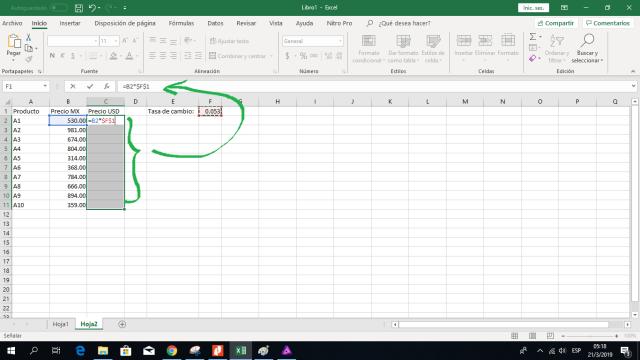
Convertir valores a dólares en Excel es una tarea común en finanzas, contabilidad y análisis de datos. Ya sea que trabajes con información financiera internacional o que necesites realizar conversiones de moneda para proyectos específicos, Excel te ofrece herramientas útiles para hacerlo de manera eficiente.

- ¿Por qué es importante saber cómo calcular el valor en dólares en Excel?
- La función DOLLAR: Tu aliada para convertir valores a dólares
- Otros métodos para calcular el valor en dólares en Excel
- Recomendaciones para un cálculo preciso
- Ejemplos de aplicación de la función DOLLAR
- Consejos para usar la función DOLLAR de manera efectiva
¿Por qué es importante saber cómo calcular el valor en dólares en Excel?
En un entorno globalizado, la capacidad de trabajar con diferentes monedas es esencial. Conocer cómo calcular el valor en dólares en Excel te permitirá:
- Realizar cálculos financieros precisos.
- Comparar datos de diferentes países.
- Gestionar presupuestos internacionales.
- Analizar el impacto de las fluctuaciones cambiarias.
La función DOLLAR: Tu aliada para convertir valores a dólares
Excel cuenta con la función DOLLAR, una herramienta poderosa para convertir números a texto con formato de moneda. Esta función te permite representar valores en dólares de manera clara y profesional.
Sintaxis de la función DOLLAR
La sintaxis de la función DOLLAR es la siguiente:
DOLLAR(número, [decimales])
Donde:
- Número : El valor numérico que deseas convertir a dólares.
- Decimales (opcional): El número de dígitos que deseas mostrar después del punto decimal. Si se omite, se asume que son
Ejemplo de uso de la función DOLLAR
Supongamos que tienes un valor de 1235678 en una celda y deseas mostrarlo como dólares con dos decimales. Puedes usar la función DOLLAR de la siguiente manera:
=DOLLAR(1235678, 2)
El resultado será "$1,2357".
Otros métodos para calcular el valor en dólares en Excel
Además de la función DOLLAR, existen otros métodos para convertir valores a dólares en Excel:
Formato de celda
Puedes aplicar formato de moneda a las celdas que contienen valores en dólares. Para ello, selecciona las celdas, haz clic derecho y selecciona "Formato de celdas". En la pestaña "Número", elige la categoría "Moneda" y selecciona "Dólar" como símbolo.
Combinación de funciones
Puedes combinar la función TEXTO con el formato de moneda para convertir valores a dólares. Por ejemplo, la siguiente fórmula te permite convertir el valor de la celda A1 a dólares con dos decimales:
=TEXT(A1,"$#,##0.00")
Uso de tablas de conversión
Si necesitas convertir valores de diferentes monedas a dólares, puedes crear una tabla de conversión en Excel. Esta tabla contendrá las tasas de cambio para cada moneda y podrás usar la función BUSCARV para buscar la tasa de cambio correspondiente y realizar la conversión.
Recomendaciones para un cálculo preciso
Para obtener resultados precisos al calcular el valor en dólares en Excel, ten en cuenta las siguientes recomendaciones:
- Actualiza las tasas de cambio : Las tasas de cambio varían constantemente, por lo que es importante utilizar datos actualizados para obtener resultados precisos.
- Verifica las unidades : Asegúrate de que los valores que estás convirtiendo están en la misma unidad (por ejemplo, dólares americanos, dólares canadienses, etc.).
- Utiliza referencias absolutas : Al usar la función BUSCARV para las conversiones, utiliza referencias absolutas para evitar errores al copiar la fórmula a otras celdas.
Ejemplos de aplicación de la función DOLLAR
Veamos algunos ejemplos prácticos de cómo usar la función DOLLAR en diferentes escenarios:
Conversión de valores de diferentes monedas
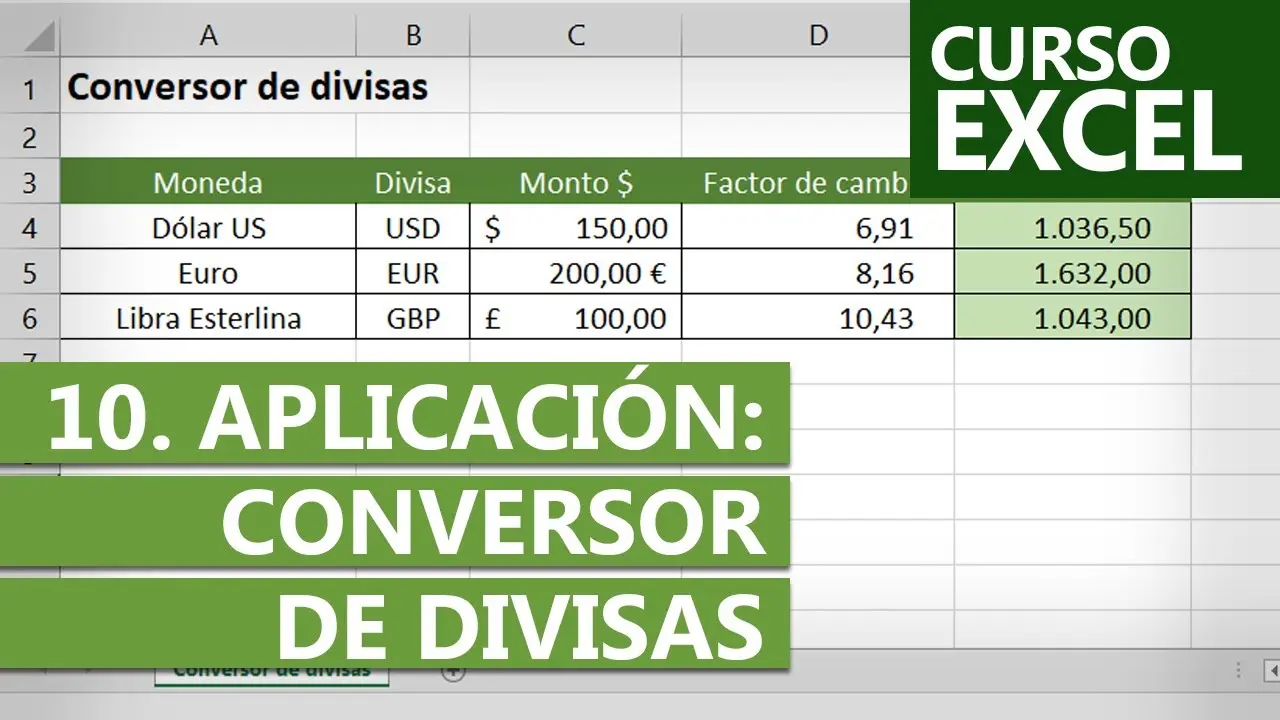
Imagina que tienes una hoja de cálculo con valores en euros, libras esterlinas y dólares australianos. Puedes utilizar la función DOLLAR para convertir estos valores a dólares americanos. Para ello, crea una columna con la tasa de cambio de cada moneda con respecto al dólar americano y utiliza la función DOLLAR para convertir los valores a dólares.
Cálculo de ganancias en dólares
Supongamos que tienes una empresa que vende productos en diferentes países. Puedes utilizar la función DOLLAR para calcular las ganancias de la empresa en dólares americanos, independientemente de la moneda en la que se hayan realizado las ventas.
Análisis de datos financieros
Si estás trabajando con datos financieros de diferentes países, puedes utilizar la función DOLLAR para convertir las cifras a dólares americanos y facilitar el análisis de la información.
Consejos para usar la función DOLLAR de manera efectiva
Aquí te damos algunos consejos para aprovechar al máximo la función DOLLAR:
- Utiliza la función DOLLAR en combinación con otras funciones : Puedes usar la función DOLLAR dentro de otras funciones, como SUMA , PROMEDIO , MIN , MAX , etc., para realizar cálculos más complejos.
- Asegúrate de que el formato de la celda sea compatible : Si deseas que los resultados de la función DOLLAR se muestren correctamente, asegúrate de que el formato de la celda sea compatible con el formato de moneda.
- Ten en cuenta la configuración regional : El símbolo de moneda que se utiliza en la función DOLLAR depende de la configuración regional de tu computadora.
La función DOLLAR de Excel te permite convertir valores a dólares de manera rápida y sencilla. Si bien puedes utilizar otros métodos para realizar conversiones, la función DOLLAR te ofrece un enfoque directo y eficiente. Al dominar esta función, podrás trabajar con datos financieros internacionales con mayor precisión y facilidad.
Si quieres conocer otros artículos parecidos a Cómo calcular el valor en dólares en excel para principiantes puedes visitar la categoría Finanzas / Inversiones.