
Utilizar el signo de euro (€) en tu Mac es una tarea sencilla que puede realizarse de diversas maneras. A continuación, te presentamos una información con los métodos más comunes para insertar este símbolo en tus documentos, correos electrónicos y demás aplicaciones.
Método 1: Visor de Caracteres
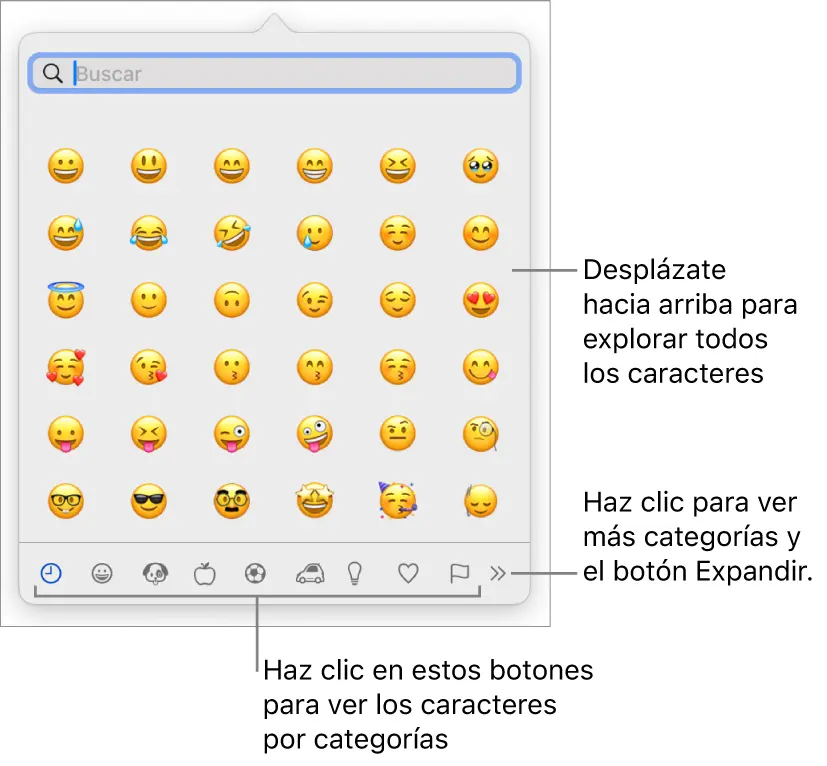
El Visor de Caracteres es una herramienta integrada en macOS que te permite acceder a una amplia variedad de símbolos, caracteres especiales y emojis. Para insertar el signo de euro utilizando este método, sigue estos pasos:
- Haz clic en el texto donde deseas insertar el signo de euro.
- Selecciona Edición > Emoji y símbolos (o presiona Control + Comando + barra espaciadora).
- El Visor de Caracteres aparecerá en la ubicación donde hiciste clic.
- Puedes arrastrarlo al escritorio para mantenerlo abierto mientras trabajas.
- Desplázate para ver más caracteres o haz clic en los botones de la parte inferior para ir a una categoría.
- Busca "euro" en el campo de búsqueda de la parte superior.
- Haz clic en el signo de euro para insertarlo en el texto.
Si el Visor de Caracteres está abierto en el escritorio, es posible que tengas que hacer doble clic en el carácter para insertarlo.
Método 2: Teclado Virtual
Si no te encuentras cómodo utilizando el Visor de Caracteres, puedes optar por el teclado virtual. Esta herramienta te permite acceder a una representación visual del teclado, facilitando la búsqueda y selección de caracteres especiales.
- Abre el Visor de Caracteres como se explicó en el método anterior.
- Haz clic en el botón "Teclado virtual" en la parte superior derecha del Visor de Caracteres.
- Busca el signo de euro en el teclado virtual.
- Haz clic en el signo de euro para insertarlo en el texto.
Método 3: Atajos de Teclado
Para los usuarios más experimentados, existe un atajo de teclado que permite insertar el signo de euro rápidamente.
- Mantén presionada la tecla Opción (Alt) y pulsa la tecla
Este atajo te permite insertar el signo de euro sin necesidad de abrir el Visor de Caracteres.
Consejos para Usar el Signo de Euro
A continuación, te presentamos algunos consejos para usar el signo de euro de manera eficiente en tu Mac:
- Utiliza el Visor de Caracteres para explorar otros símbolos y caracteres especiales.
- Aprende el atajo de teclado para insertar el signo de euro rápidamente.
- Asegúrate de que el formato de moneda esté correctamente configurado en tu Mac.
Consultas Habituales
Estas son algunas de las consultas más frecuentes sobre el signo de euro en Mac:
- ¿Cómo cambio el formato de moneda a euros en mi Mac?
- ¿Puedo utilizar el signo de euro en aplicaciones de terceros?
- ¿Hay otros métodos para insertar el signo de euro?
Para obtener respuestas a estas preguntas, puedes consultar la documentación oficial de macOS o buscar en línea.
Insertar el signo de euro en Mac es una tarea sencilla que puede realizarse utilizando diversas herramientas. El Visor de Caracteres, el teclado virtual y los atajos de teclado son algunas de las opciones disponibles. Con esta tutorial, podrás insertar el signo de euro con facilidad en cualquier aplicación y disfrutar de una experiencia de escritura más completa.
Si quieres conocer otros artículos parecidos a Cómo insertar el signo de euro en mac puedes visitar la categoría Finanzas / Inversiones.