
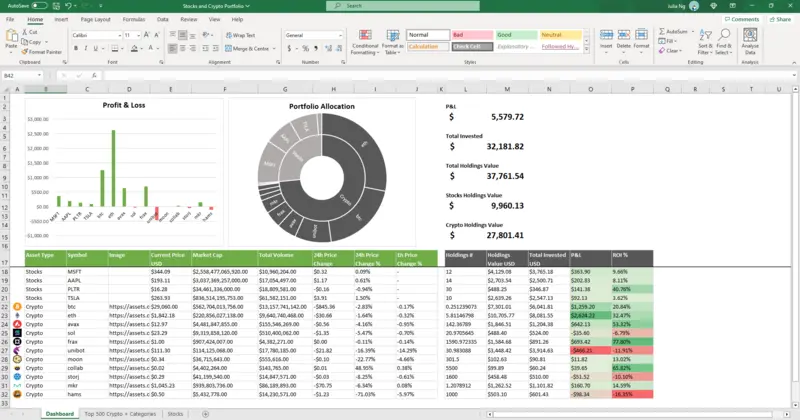
Cómo obtener el precio de Bitcoin en Excel para principiantes
En el dinámico entorno de las criptomonedas, mantener un seguimiento de los precios de Bitcoin y otras criptomonedas es crucial para cualquier inversor. Microsoft Excel, con su versatilidad y capacidad de análisis de datos, puede ser una herramienta poderosa para realizar un seguimiento de tus inversiones en criptomonedas.

¿Se puede obtener el precio de Bitcoin en Excel?
Sí, se puede. Excel ofrece varias maneras de obtener el precio de Bitcoin, incluyendo:
- Utilizando la función STOCKS integrada en Excel : Esta función te permite rastrear los precios de algunas criptomonedas que están incluidas en la base de datos de Excel, como Bitcoin y Ethereum. Sin embargo, no todas las criptomonedas están disponibles.
- Importando datos a través de APIs : CoinGecko y CoinMarketCap, plataformas de referencia para datos de criptomonedas, ofrecen APIs que puedes utilizar para obtener datos en tiempo real, incluyendo precios, volúmenes de negociación y más.
- Utilizando extensiones de Excel : Extensiones como Cryptosheets (compatible con Excel y Google Sheets) te permiten importar datos de criptomonedas a través de APIs, ofreciendo más opciones que la función STOCKS.
¿Por qué usar Excel para rastrear precios de Bitcoin?
Existen varias razones por las que puedes optar por utilizar Excel para rastrear precios de Bitcoin:
- Control total sobre la información : Tienes la flexibilidad de personalizar tu hoja de cálculo para incluir las métricas que deseas rastrear.
- Análisis de datos avanzado : Excel ofrece una variedad de funciones y herramientas para analizar los datos, como gráficos, tablas dinámicas y fórmulas.
- Integración con otras herramientas : Puedes integrar tu hoja de cálculo con otras herramientas, como bases de datos o software de análisis técnico.
Pasos para crear un rastreador de criptomonedas en Excel
Aquí te presentamos una tutorial paso a paso para crear tu propio rastreador de criptomonedas en Excel utilizando la API de CoinGecko:
Paso 1: Configurar tu hoja de cálculo
- Abre Microsoft Excel o Google Sheets.
- Crea una nueva hoja de cálculo y etiqueta tus columnas con las métricas que deseas rastrear, como "Fecha", "Criptomoneda", "Precio", "Cantidad" y "Valor total".
Paso 2: Obtener datos de precios en tiempo real con la API de CoinGecko
- Visita la documentación de la API de CoinGecko: https://www.coingecko.com/en/api
- Regístrate para obtener una clave API gratuita (puedes usar la API gratuita para empezar, pero las APIs de pago ofrecen más funciones y límites más altos).
- En la documentación, encuentra el punto final de la API "/coins/{id}/ticker".
- Reemplaza "{id}" con el ID de la criptomoneda que deseas rastrear. Por ejemplo, para Bitcoin, el ID es "bitcoin".
- En Excel, ve a la pestaña "Datos" y selecciona "Desde Web".
- Pega la URL del punto final de la API en el cuadro de diálogo "Desde Web".
- Haz clic en "Aceptar".
- Excel importará los datos de la API.
- En la ventana del Editor de consultas de Power Query, selecciona "Para tabla".
- Haz clic en "Cerrar y cargar" para importar los datos a tu hoja de cálculo.
Paso 3: Introducir tus transacciones de criptomonedas
- Para rastrear el valor de tu cartera, introduce la información relevante de tus transacciones, como el nombre de la criptomoneda y la cantidad que posees.
- Utiliza las fórmulas de Excel para calcular el valor total de tu cartera, el cambio porcentual y otras métricas relevantes.
Paso 4: Generar gráficos de precios de criptomonedas
- Haz clic en la pestaña "Insertar", luego en "Gráficos recomendados".
- Elige un tipo de gráfico y selecciona el rango de datos, incluidos las fechas y los precios correspondientes de las criptomonedas.
- Personaliza la apariencia del gráfico, las etiquetas y los títulos de los ejes para mayor claridad.
Paso 5: Configurar la actualización de datos
- Para que tu hoja de cálculo refleje los precios más recientes de las criptomonedas, configura la actualización automática de datos.
- En Excel, ve a la pestaña "Datos", elige "Consultas y conexiones" y activa la actualización automática.
Paso 6: Actualizar y analizar periódicamente
- Actualiza tu hoja de cálculo con la frecuencia que sea necesaria, actualizando los datos y añadiendo nuevas transacciones para mantener la precisión.
- Utiliza las herramientas de análisis de Excel para comprender mejor el rendimiento de tu cartera y las tendencias del mercado.
Consejos adicionales para usar la API de CoinGecko en Excel
- Limitaciones de frecuencia : La API de CoinGecko tiene límites de frecuencia, que es el número de solicitudes que puedes realizar en un determinado período de tiempo. Asegúrate de revisar los límites y ajustar tu código para evitar excederlos.
- Manejo de errores : Es importante manejar los errores que pueden ocurrir al utilizar la API. Esto puede incluir errores de red, errores de autorización o errores relacionados con datos.
- Actualización de datos : Configura la actualización automática de datos para que tu hoja de cálculo se mantenga al día con los precios actuales.
- Seguridad : Guarda tu clave API de forma segura y no la compartas con nadie.
Alternativas a la API de CoinGecko
Además de la API de CoinGecko, existen otras APIs disponibles que puedes utilizar para obtener datos de criptomonedas en Excel:
- CoinMarketCap API : Es otra plataforma de referencia para datos de criptomonedas que ofrece APIs.
- CryptoCompare API : Ofrece una amplia gama de datos, incluyendo precios, volúmenes de negociación y análisis técnico.
Conclusión
Crear un rastreador de criptomonedas en Excel utilizando APIs como CoinGecko puede ser un método eficiente para realizar un seguimiento de tus inversiones en criptomonedas. Esta tutorial te ha mostrado los pasos esenciales para empezar, desde configurar tu hoja de cálculo hasta generar gráficos de precios y actualizar los datos automáticamente.
"}
Si quieres conocer otros artículos parecidos a Cómo obtener el precio de bitcoin en excel para principiantes puedes visitar la categoría Finanzas / Inversiones.